
Web ページ全体をスクリーンショットする方法
今ではパソコンのどのブラウザにも、目立たない場所に Web ページ全体をキャプチャする機能があります。拡張機能を使えば、難しいケースにも対応しつつ、ワンクリックでページ全体をスクリーンショットできます。このページは、その全体像をまとめた案内図です。各ブラウザの標準の方法、拡張機能、OS やスマホによる違い、簡単な方法ではうまくいかない状況を、それぞれの詳しいガイドへのリンクとともに紹介します。
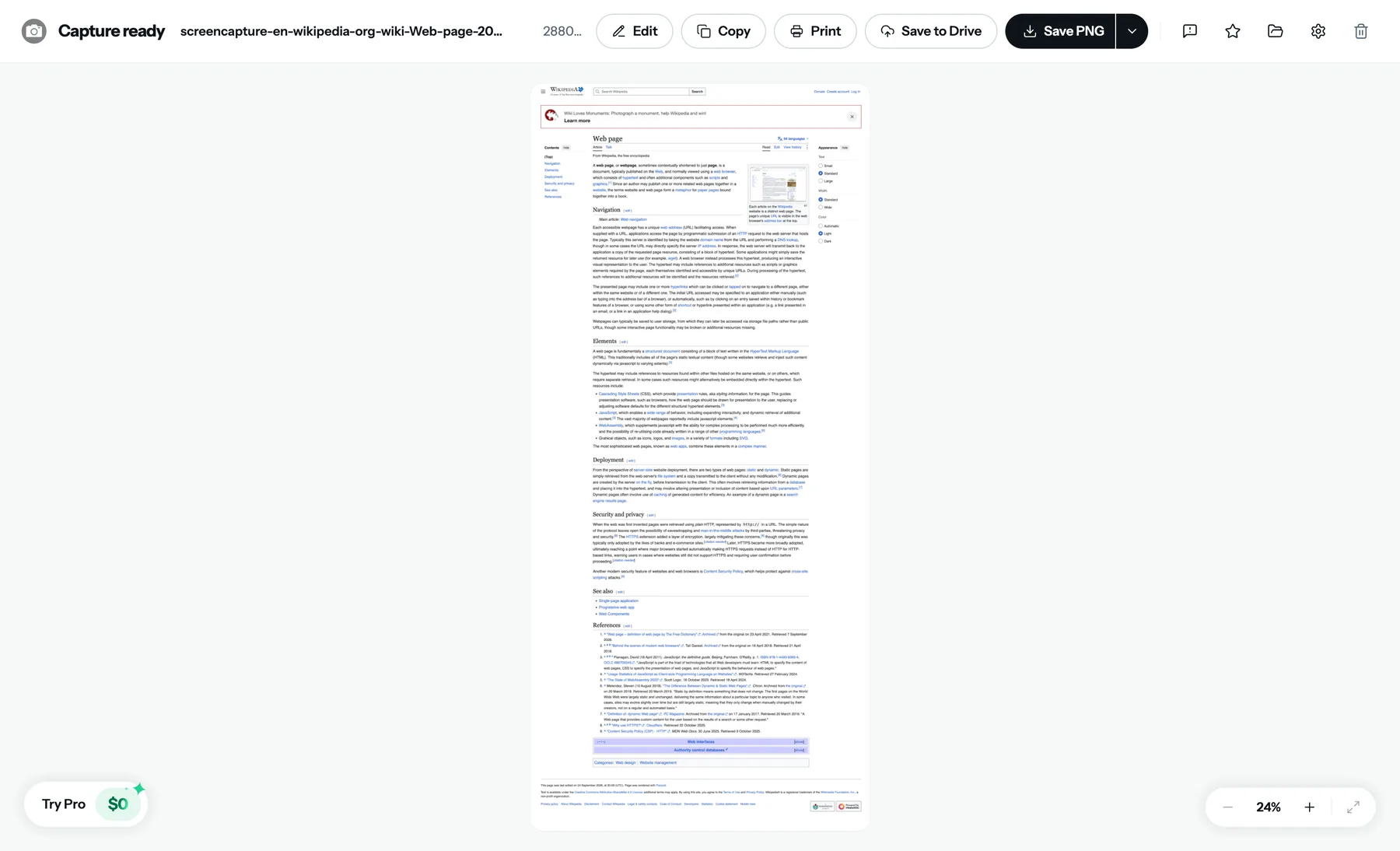
ブラウザ別:Chrome、Edge、Firefox、Safari
- Chrome。標準の方法は開発者向けのコマンドです。デベロッパーツールを開き(F12)、Cmd/Ctrl+Shift+P を押して「screenshot」と入力し、Capture full size screenshot を選びます。ダウンロードフォルダに PNG が保存されます。Chrome のガイド。
- Edge。Ctrl+Shift+S で Web キャプチャを開き、ページ全体をキャプチャを選んでから、コピーか保存をします。パソコン向けのブラウザで、スクリーンショット機能にページ全体のオプションがあるのは Edge だけです。Edge のページ。
- Firefox。ページを右クリックしてスクリーンショットを撮影→ページ全体を保存を選び、コピーかダウンロードをします。
- Safari(Mac)。ファイル →「PDF として書き出す」で、ページ全体を縦に長い1ページの PDF にできます。Web インスペクタで html 要素の「Capture Screenshot」を使えば PNG になります。Mac のガイド。
4つとも、ページ自体がスクロールする範囲を1回で撮影します。記事ならそれで十分です。ただし、ページ内でスクロールするパネルは撮りきれず、固定ヘッダーが何度も写ることが多く、スクロールで読み込まれる画像が抜けることもあります。エディタも、改ページ付きの PDF も、履歴もなく、ほとんどの場合クリップボードへのコピーもできません。
拡張機能なら:Chromium 系ブラウザでワンクリック
以下は、Chrome と Edge で使える無料のWeb ページ全体をスクリーンショットできる拡張機能、FullPage Capture の手順です。Brave、Opera、Vivaldi、Arc では Chrome 版をインストールします。
FullPage Capture をインストールする. Chrome ウェブストアか Edge アドオンから。無料、アカウント不要、透かしなし。Brave、Opera、Vivaldi、Arc では Chrome 版をインストールします。
ページを開いてアイコンをクリック. または Alt+Shift+K を押します。ページが自動でスクロールしながらキャプチャされます。固定ヘッダーは1回だけ写し、ページ内でスクロールするパネルは展開し、スクロールで読み込まれる画像は読み込みを待ちます。
コピー、注釈、保存. ページ全体が1枚の画像になって開きます。コピーや編集ができ、PNG・JPEG、または行と行の間で改ページされリンクもクリックできる PDF で保存できます。
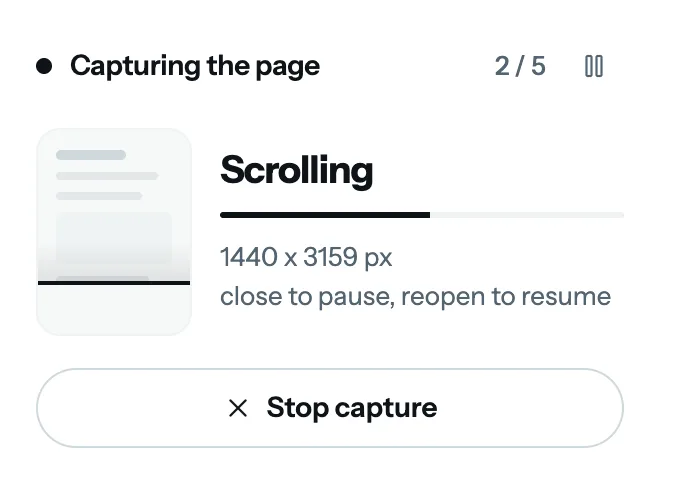
このページで試してみてください。無料、アカウント不要、何もアップロードされません。
 Chrome に追加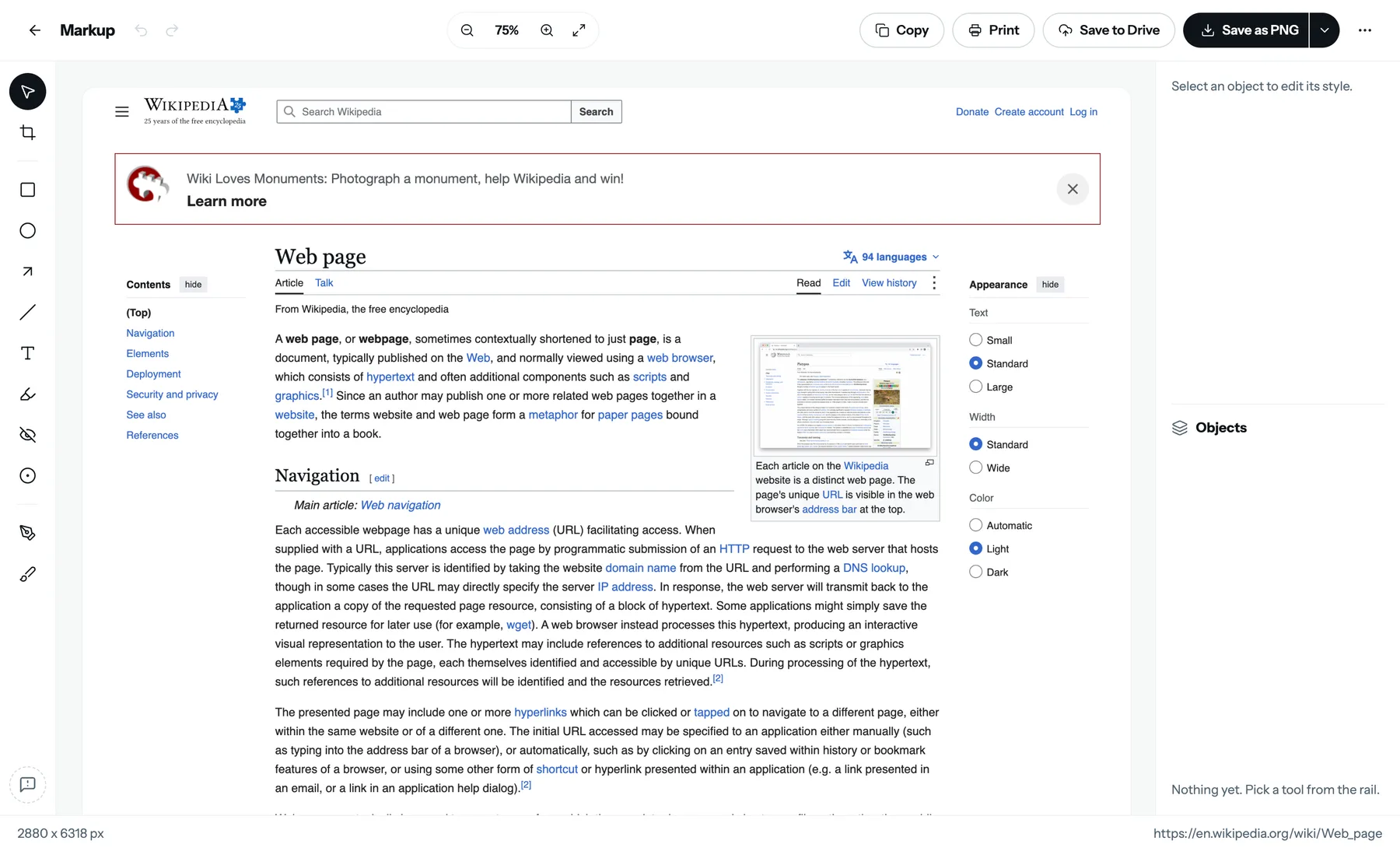
パソコン別:Windows、Mac、Linux、Chromebook
OS 標準のスクリーンショットツールで撮れるのは画面だけで、ページ全体は撮れません。Windows の Snipping Tool と PrtSc キー、Mac の Shift+Cmd+3 と 4、Chromebook の Ctrl+「ウィンドウを表示」キー、Linux デスクトップのスクリーンショットツール、どれも同じです。つまり、どの OS でも、ブラウザの方法か拡張機能を使うことになります。違うのは、ブラウザ以外のウィンドウを撮るときの手段です。Windows なら ShareX や PicPick、Mac なら Shottr や CleanShot X で、どのウィンドウでもスクロールして撮れます。それぞれ Windows のガイドと Mac のガイドで説明しています。
スマホの場合
スマホには標準機能があり、拡張機能は動きません。iPhone と iPad:Safari でスクリーンショットを撮り、プレビューをタップしてフルページを選びます。PDF として保存でき、最近の iOS では画像としても保存できます。Android:スクリーンショットを撮り、キャプチャ範囲を拡大(Pixel)かスクロールキャプチャ(Samsung)をタップして、ページの下まで範囲を広げます。
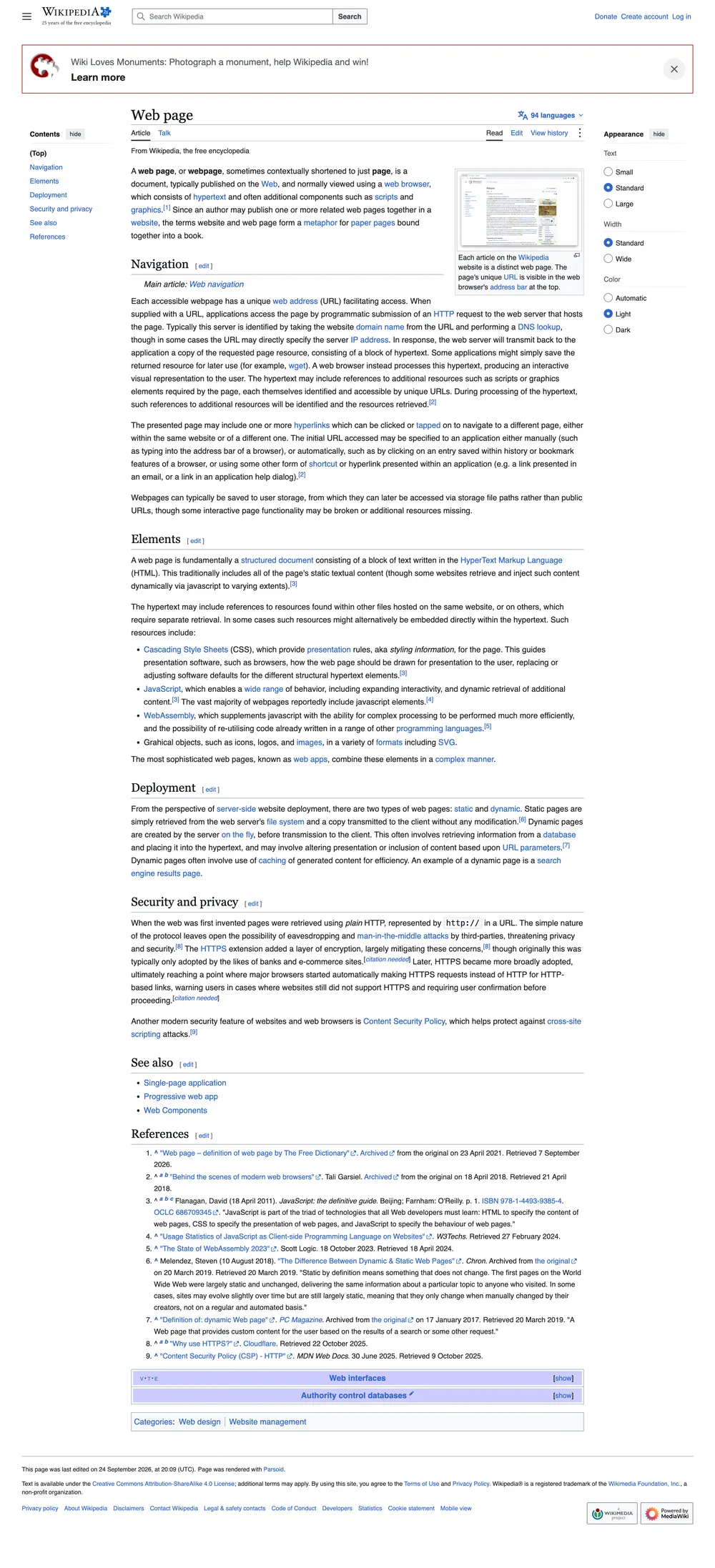
簡単な方法がうまくいかないケース
- ページがパネルの中でスクロールする(Gmail、Notion、Slack、Trello、ダッシュボード)。標準の方法では1画面分しか撮れません。拡張機能は実際にスクロールしている部分を見つけて展開します。
- 固定ヘッダーや Cookie バナーがどの画面にも写ったり、本文を隠したりする。拡張機能はヘッダーを1回だけ撮ります。どの方法でも、バナーは先に閉じておきましょう。
- スクロールで読み込まれる画像が真っ白になる。標準の方法で撮る前に一番下までスクロールしておきましょう。拡張機能は画面ごとに読み込みを待ちます。
- とても長いページ。Chrome では画像1枚の上限が一辺 28,800 ピクセルです。拡張機能は番号付きのパーツに分けますが、標準の方法はエラー表示もなく失敗することがあります。
- 画像ではなく文書が必要。印刷から PDF に保存すると行が切れ、レイアウトが組み直されます。拡張機能の PDF は見た目をそのまま保ち、行と行の間で改ページし、リンクも残します。PDF のガイド。
- 証拠として残したい。普通のスクリーンショットは誰でも編集できます。証拠モード(Evidence mode)はアドレス、正確な時刻、チェックサムをファイルに記録するので、あとから検証できます。証拠モードのしくみ。
よくある質問
Web ページ全体をスクリーンショットするいちばん速い方法は?
拡張機能なら、ワンクリックかショートカット1つで撮れます。拡張機能を使わない場合、いちばん速い標準の方法は、Edge なら Ctrl+Shift+S から「ページ全体をキャプチャ」、Chrome ならデベロッパーツールの「Capture full size screenshot」、Firefox なら右クリックから「スクリーンショットを撮影」→「ページ全体を保存」、Safari ならファイル →「PDF として書き出す」です。
スクリーンショットが1画面分で止まるのはなぜ?
原因は2つ考えられます。ツールがページではなく画面を撮っている(PrtSc キー、Snipping Tool、Shift+Cmd+4 はどれもそうです)か、ページがパネルの中でスクロールしていて、ツールがページ要素だけを撮ったかです。前者なら上で紹介したブラウザの方法を、後者ならページ内のスクロール領域を見つけられる拡張機能を使いましょう。
何もインストールせずに Web ページ全体をスクリーンショットできますか?
はい、パソコンのどのブラウザでもできます。Chrome と Edge(デベロッパーツールのコマンド、Web キャプチャ)、Firefox(ページ全体を保存)、Safari(PDF として書き出す)です。普通の記事なら十分ですが、Web アプリ、固定ヘッダー、スクロールで読み込まれる画像にはうまく対応できません。 Chrome での方法(手順付き)
Web ページ全体を PDF として保存するには?
印刷から PDF に保存すると、ページが組み直されて行が切れます。Safari の「PDF として書き出す」なら1枚の長いページになります。拡張機能はキャプチャから PDF を作り、1枚の長いページか、行と行の間で改ページされリンクもクリックできる Letter・Legal・A4 の PDF にします。 途中で切れずに Web ページを PDF で保存する
Windows か Mac かで違いはありますか?
違うのは OS のショートカットだけで、それもどちらでも画面しか撮れません。ブラウザの方法と拡張機能は、Windows、macOS、Linux、ChromeOS でまったく同じです。
ログインが必要な Web ページ全体もスクリーンショットできますか?
はい、ご自身のブラウザの中で動く方法なら撮れます。上で紹介した方法はすべてそうです。URL からスクリーンショットを作るオンラインサービスでは撮れません。サーバーはあなたのアカウントでログインしていないからです。
いま読んでいるこのページで試してみてください。 無料、アカウント不要、透かしなし。何もアップロードされません。
Chrome に追加