
Como tirar print da página inteira de um site
Hoje, todo navegador de computador consegue tirar print da página inteira sozinho, cada um num canto escondido, e uma extensão faz isso com um clique, já resolvendo os casos difíceis. Esta página é o mapa: o caminho nativo de cada navegador, a extensão, o que muda em cada sistema operacional e no celular, e as situações que derrubam os métodos simples, com um link para o guia detalhado de cada um.
Por navegador: Chrome, Edge, Firefox, Safari
- Chrome. O jeito nativo é um comando de desenvolvedor: abra o DevTools (F12), pressione Cmd/Ctrl+Shift+P, digite "screenshot" e escolha Capture full size screenshot (nome do comando no DevTools em inglês). Um PNG vai para a pasta Downloads. Guia do Chrome.
- Edge. Ctrl+Shift+S abre a Captura da Web; escolha Capturar a Página Inteira e depois copie ou salve. É o único navegador de computador com a opção de página inteira na própria ferramenta de captura. Página do Edge.
- Firefox. Clique com o botão direito na página, Take Screenshot (fazer captura de tela) e Save full page (salvar a página inteira). Copie ou baixe.
- Safari (Mac). Arquivo → Exportar como PDF grava a página inteira como uma única página de PDF bem alta; o "Capturar Tela" do Inspetor Web, no elemento html, gera um PNG. Guia do Mac.
Os quatro fotografam o que a própria página rola, de uma vez só. Para um artigo, bastam. Eles não dão conta de painéis que rolam dentro da página, muitas vezes repetem o cabeçalho fixo, podem perder imagens que carregam com a rolagem e não oferecem editor, nem cópia para a área de transferência na maioria dos casos, nem PDF com quebras de página, nem histórico.
Com uma extensão: um clique, em qualquer navegador Chromium
Os passos são do FullPage Capture, a nossa extensão para tirar print da página inteira, que é gratuita e funciona no Chrome e no Edge; Brave, Opera, Vivaldi e Arc instalam a versão do Chrome.
Instale o FullPage Capture. Pela Chrome Web Store ou pelos Complementos do Microsoft Edge (Edge Add-ons). Grátis, sem conta e sem marca d'água. Brave, Opera, Vivaldi e Arc instalam a versão do Chrome.
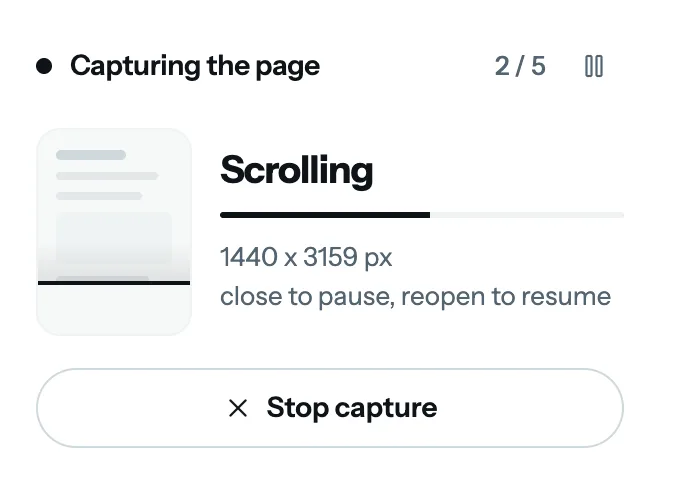
Abra a página e clique no ícone. Ou pressione Ctrl+Shift+K (⇧⌘K). A página rola e se captura sozinha: o cabeçalho fixo aparece uma vez só, a extensão desenrola os painéis que rolam dentro da página e espera as imagens que carregam com a rolagem.
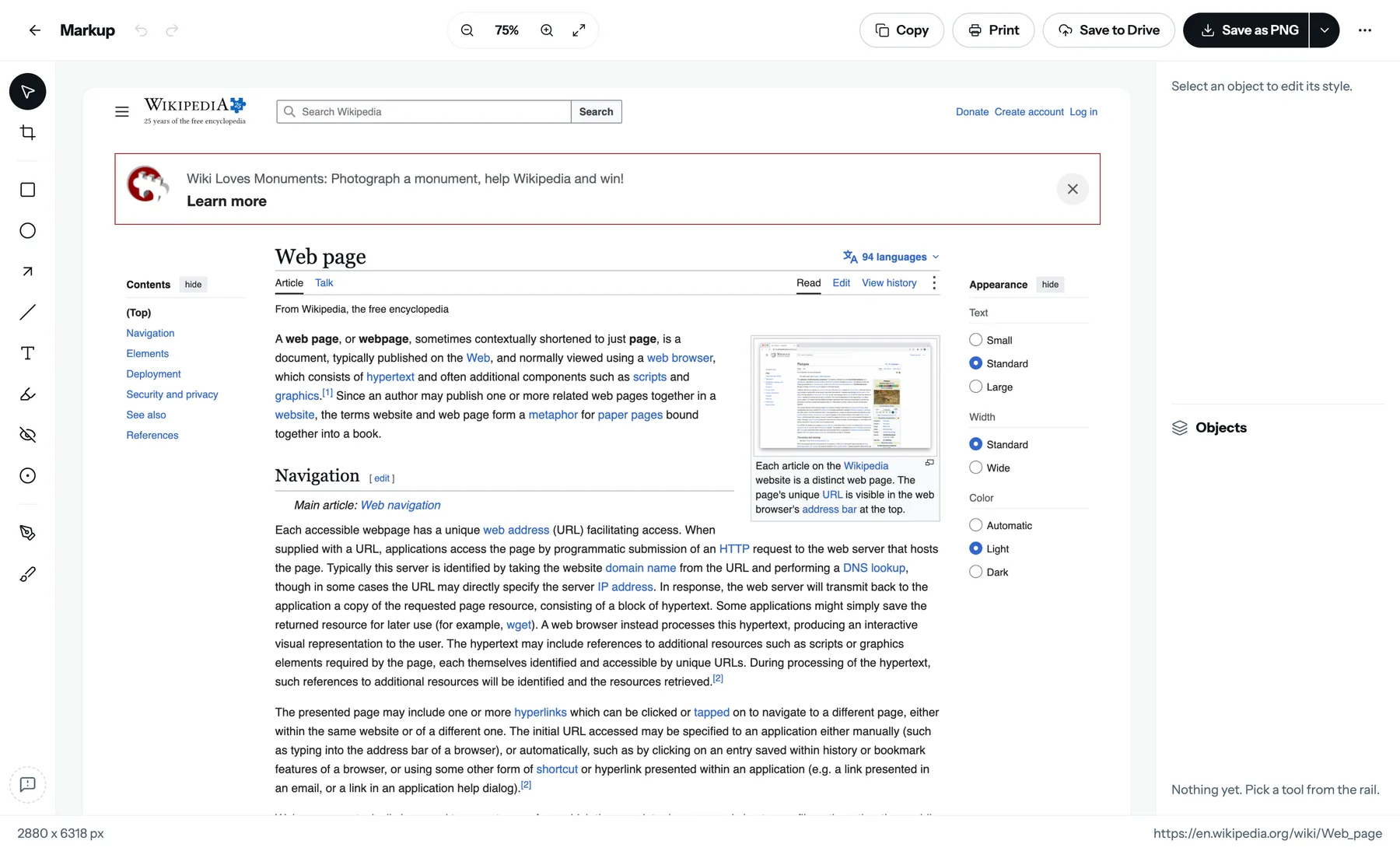
Copie, anote ou salve. A página inteira abre como uma imagem só. Copie, edite ou salve em PNG, JPEG ou PDF, com quebras de página entre as linhas e links clicáveis.
Experimente nesta página. Grátis, sem conta, e nada é enviado.
 Adicionar ao Chrome
Por computador: Windows, Mac, Linux, Chromebook
As ferramentas de captura do próprio sistema pegam a tela, nunca a página: a Ferramenta de Captura e a tecla Print Screen no Windows, Shift+Cmd+3 e 4 no Mac, Ctrl+Show windows (a tecla de mostrar janelas) no Chromebook, a ferramenta de captura do seu ambiente Linux. Então, em todo sistema, a resposta é a mesma: use o método do navegador ou uma extensão. O que muda é a alternativa para janelas que não são de navegador: no Windows, o ShareX ou o PicPick rolam qualquer janela; no Mac, o Shottr ou o CleanShot X. O guia do Windows e o guia do Mac explicam cada um.
No celular
O celular já tem isso embutido, e as extensões não funcionam lá. iPhone e iPad: tire um print no Safari, toque na miniatura e escolha Página Completa; ele é salvo em PDF, ou como imagem nas versões recentes do iOS. Android: tire um print e toque em Capture more (capturar mais, no Pixel) ou Scroll capture (captura com rolagem, no Samsung) para estender a captura página abaixo.
O que derruba os métodos simples
- A página rola dentro de um painel (Gmail, Notion, Slack, Trello, dashboards). Os métodos nativos pegam uma tela. A extensão encontra a área que realmente rola e a desenrola.
- Um cabeçalho fixo ou um aviso de cookies se repete em cada tela ou cobre o texto. A extensão captura o cabeçalho uma vez; com qualquer método, feche o aviso antes.
- As imagens carregam conforme você rola e saem em branco. Role até o fim antes de uma captura nativa; a extensão espera cada tela.
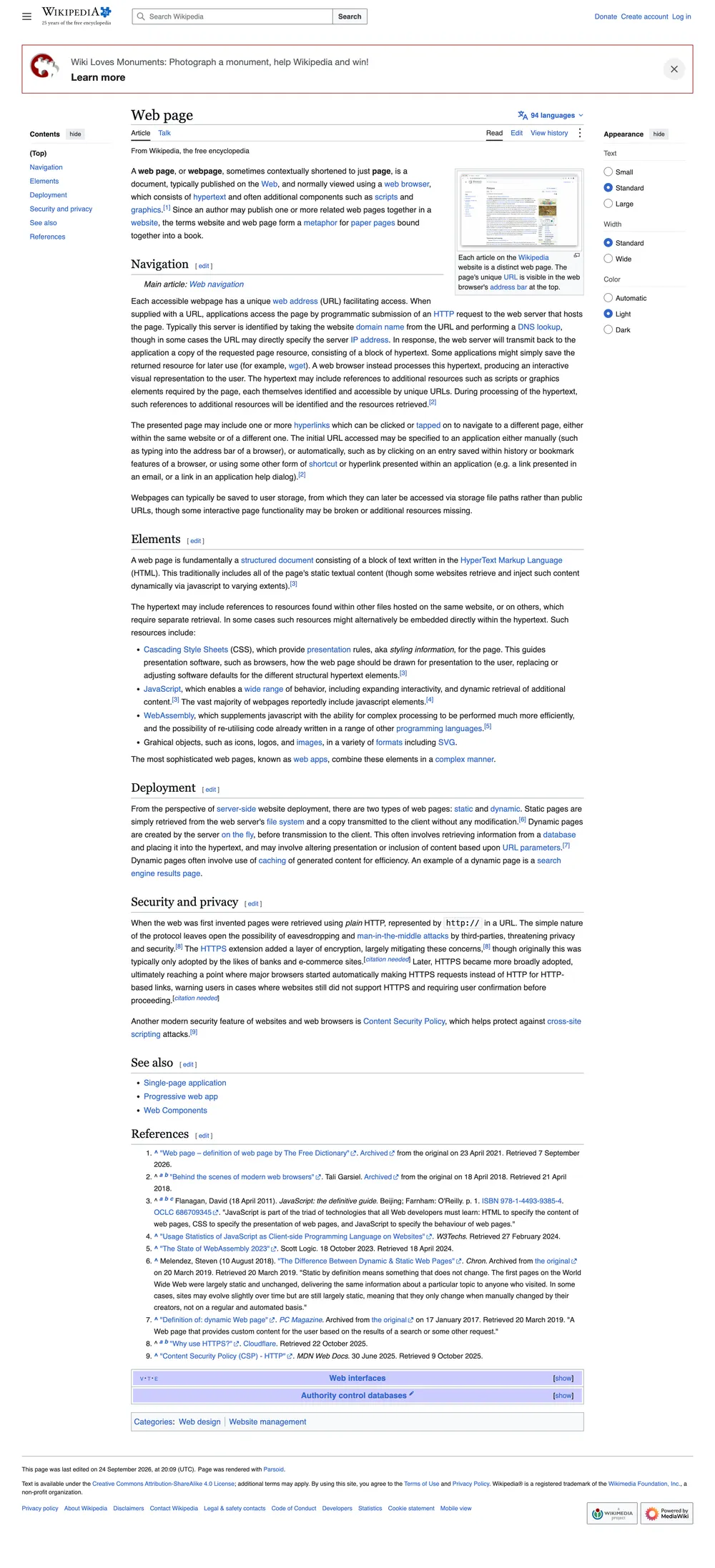
- Páginas muito longas. No Chrome, uma imagem tem no máximo 28.800 pixels de lado; a extensão divide a captura em partes numeradas, e os métodos nativos podem falhar sem mensagem nenhuma.
- Você precisa de um documento, não de uma imagem. O Salvar como PDF corta linhas e reorganiza a página; o PDF da extensão mantém a aparência, quebra a página entre as linhas e mantém os links. Guia do PDF.
- Você precisa de uma prova. Um print comum pode ser editado por qualquer pessoa. O modo de evidência grava no arquivo o endereço, a hora exata e uma soma de verificação, para que ele possa ser verificado depois. Como funciona o modo de evidência.
Perguntas frequentes
Qual é o jeito mais rápido de tirar print da página inteira?
Com uma extensão: um clique ou um atalho. Sem extensão, o caminho nativo mais rápido é o Ctrl+Shift+S do Edge e depois "Capturar a Página Inteira"; no Chrome, o "Capture full size screenshot" do DevTools; no Firefox, botão direito, "Take Screenshot" e "Save full page"; no Safari, Arquivo, Exportar como PDF.
Por que meu print só pega uma tela?
Ou a ferramenta captura a tela, e não a página (a tecla Print Screen, a Ferramenta de Captura e o Shift+Cmd+4 fazem isso), ou a página rola dentro de um painel e a ferramenta fotografou o elemento da página. No primeiro caso, use um dos métodos de navegador acima; no segundo, uma extensão que encontre a área que rola por dentro.
Dá para tirar print de uma página inteira sem instalar nada?
Sim, em qualquer navegador de computador: Chrome e Edge (o comando do DevTools, a Captura da Web), Firefox ("Save full page") e Safari (Exportar como PDF). Eles servem para um artigo simples, mas esbarram em aplicativos web, cabeçalhos fixos e imagens que carregam com a rolagem. O método do Chrome, passo a passo
Como salvar uma página inteira como PDF?
O Salvar como PDF reorganiza a página e corta linhas; o Exportar como PDF do Safari gera uma página longa; a extensão grava um PDF a partir da captura, em uma página longa ou em Letter (carta), Legal e A4, com quebras de página entre as linhas e links clicáveis. Salvar página em PDF sem cortar
Faz diferença estar no Windows ou no Mac?
Só nos atalhos do sistema, que capturam a tela nos dois casos. Os métodos pelo navegador e a extensão são idênticos no Windows, no macOS, no Linux e no ChromeOS.
Dá para tirar print da página inteira de um site que pede login?
Sim, com qualquer método que rode no seu próprio navegador, e é o caso de todos os de cima. Serviços online que tiram print a partir de uma URL não conseguem, porque o servidor deles não está conectado à sua conta.
Experimente na página que você está lendo. Grátis, sem conta e sem marca d'água. Nada é enviado.
Adicionar ao ChromePáginas relacionadas
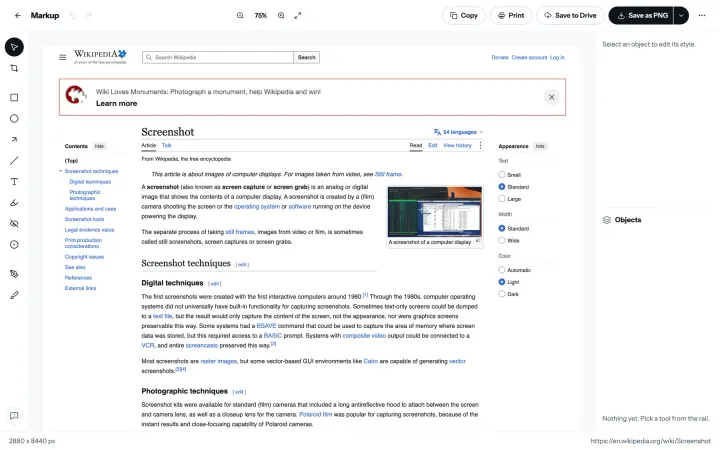 Como tirar print da tela inteira no ChromeO "Capture full size screenshot" do DevTools, uma extensão grátis ou Salvar como PDF: os passos de cada um, onde falham e como resolver em aplicativos web, cabeçalhos fixos e páginas muito longas.
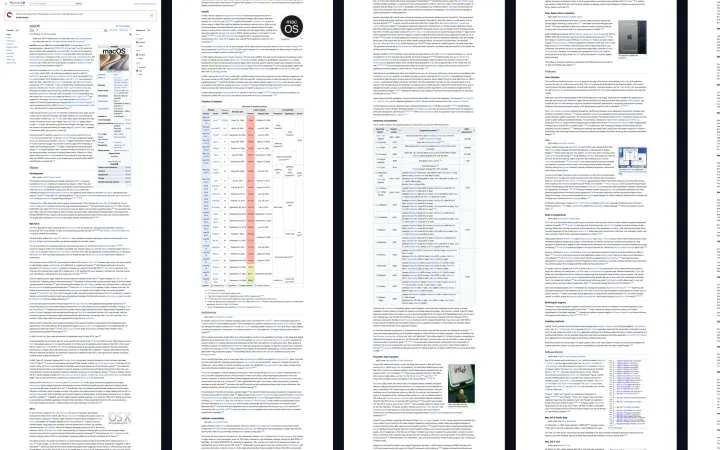 Como tirar print no Mac da página inteira, com rolagemShift+Cmd+4 para na borda da tela. Os jeitos de capturar uma página da web inteira no Mac: Safari, Chrome e Edge, Firefox e apps do Mac para qualquer janela.
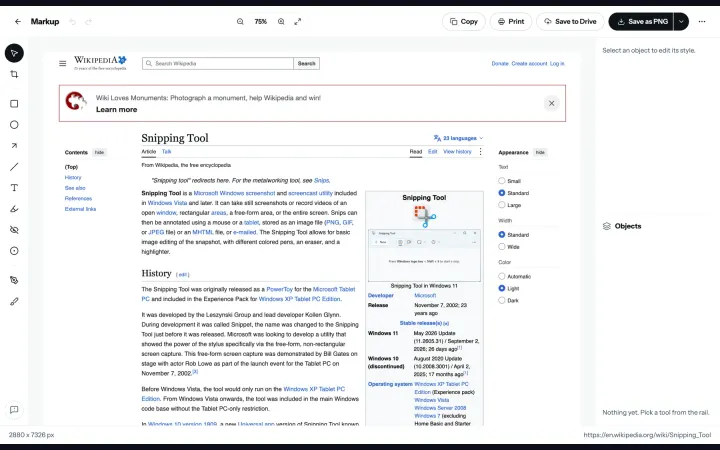 Como tirar print da página inteira no PC com WindowsWin+Shift+S captura a tela, não a página. Os jeitos de tirar print com rolagem no Windows 11 e 10: Edge, Chrome, Firefox e apps do Windows para qualquer janela.