
Como tirar print no Mac da página inteira, com rolagem
Shift+Cmd+4 captura o que está na tela e para por aí: o macOS não tem print com rolagem próprio. Para uma página da web, mesmo assim, há quatro bons caminhos, um por navegador, e para o resto do Mac existem apps que rolam qualquer janela. Este guia mostra como tirar print no Mac da página inteira com cada um deles e diz qual serve para cada tarefa.
Os atalhos para tirar print no Mac: o que fazem e o que não fazem
Vale conhecer bem os três atalhos, porque é neles que começa a maioria das buscas por "print com rolagem no Mac".
- Shift+Cmd+3 captura a tela inteira.
- Shift+Cmd+4 captura uma área que você arrasta ou, depois de pressionar Space (a barra de espaço), uma janela com a sombra.
- Shift+Cmd+5 abre o app Captura de Tela: as mesmas capturas, mais gravação de tela, um temporizador e a escolha de onde salvar.
Nenhum deles rola. O que fica abaixo da parte visível não entra na imagem, e não há configuração que mude isso. Tudo o que vem a seguir contorna esse limite.
Chrome e Edge no Mac: a extensão
Num navegador Chromium, o jeito mais simples é uma extensão que rola a página por você e junta tudo em uma imagem. Os passos abaixo são do FullPage Capture, a nossa extensão para tirar print da página inteira no Mac, que é gratuita.
Instale o FullPage Capture no Chrome ou no Edge. Pela Chrome Web Store ou pelos Complementos do Microsoft Edge (Edge Add-ons). Grátis, sem conta e sem marca d'água. Brave, Arc, Opera e Vivaldi instalam a versão do Chrome.
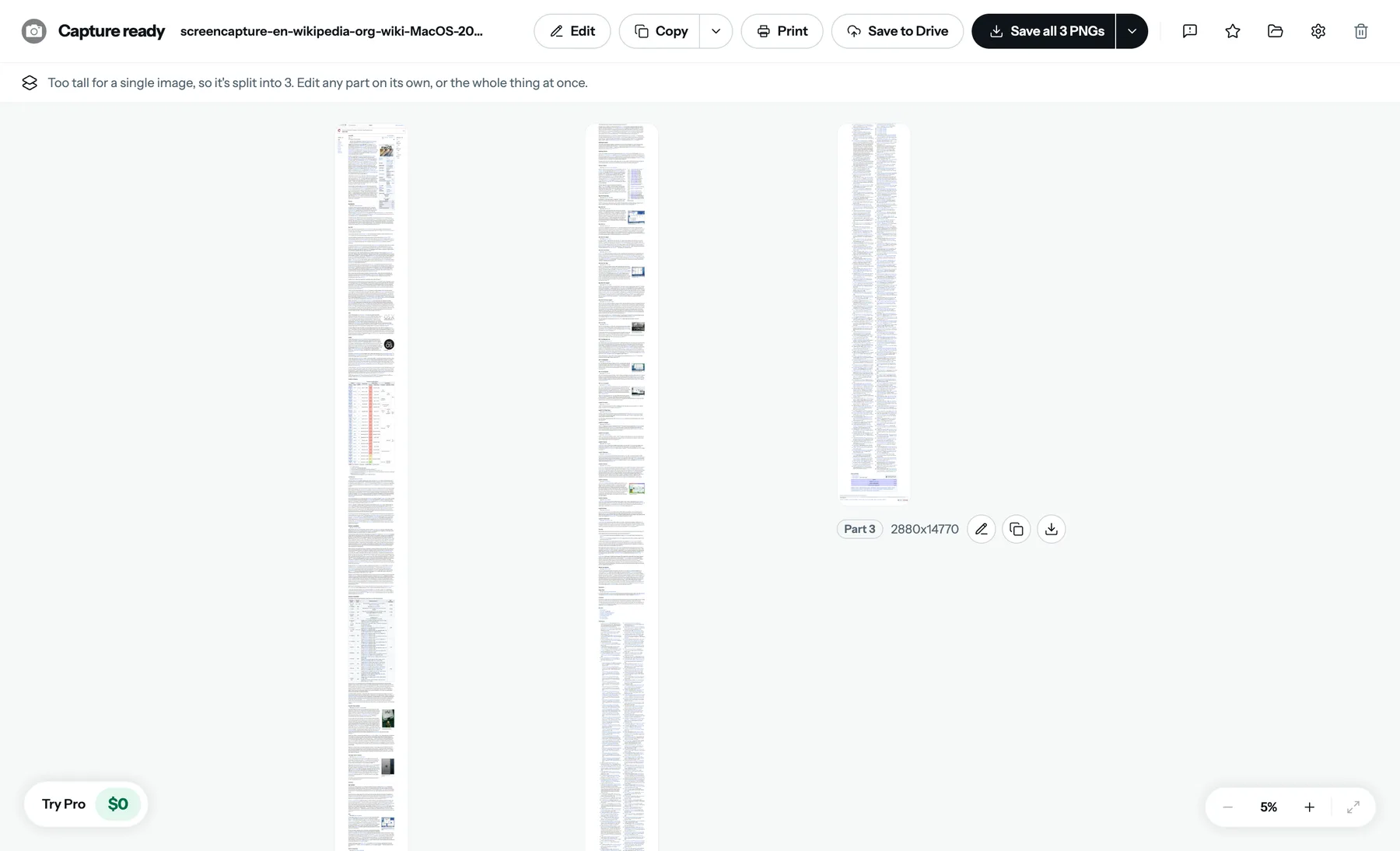
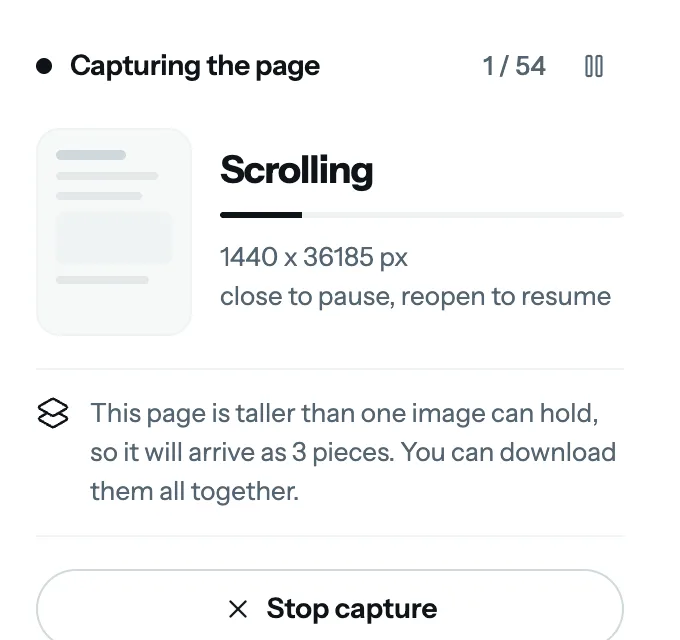
Abra a página e clique no ícone. Ou pressione Shift+Cmd+K. A página rola e se captura sozinha: o cabeçalho fixo aparece uma vez só, a extensão desenrola os painéis que rolam dentro da página e espera as imagens que carregam com a rolagem.
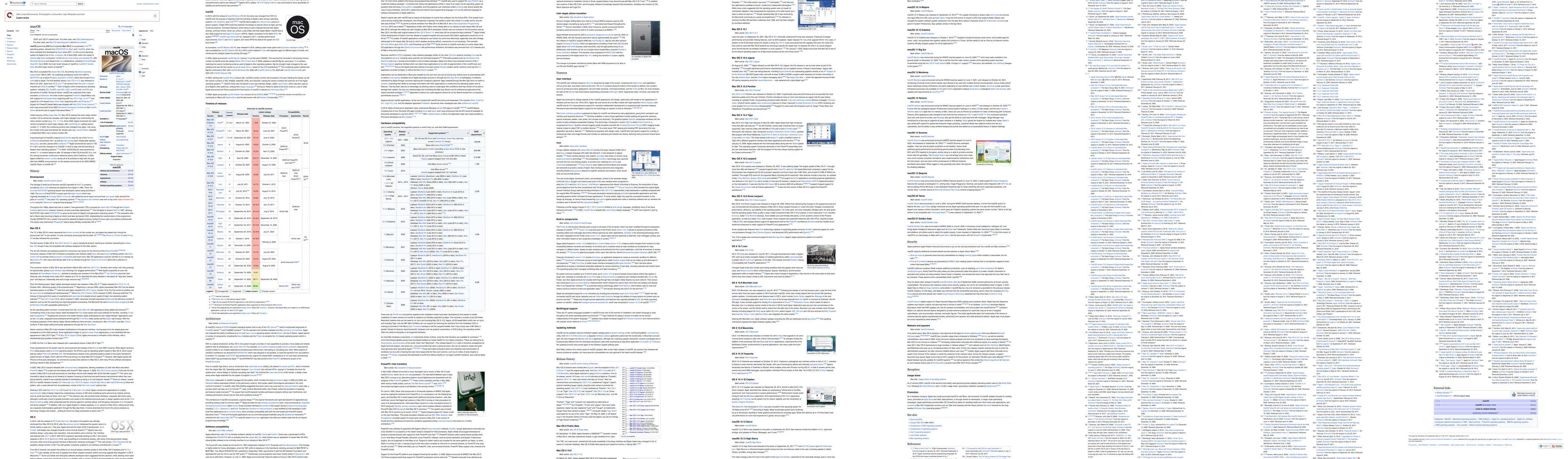
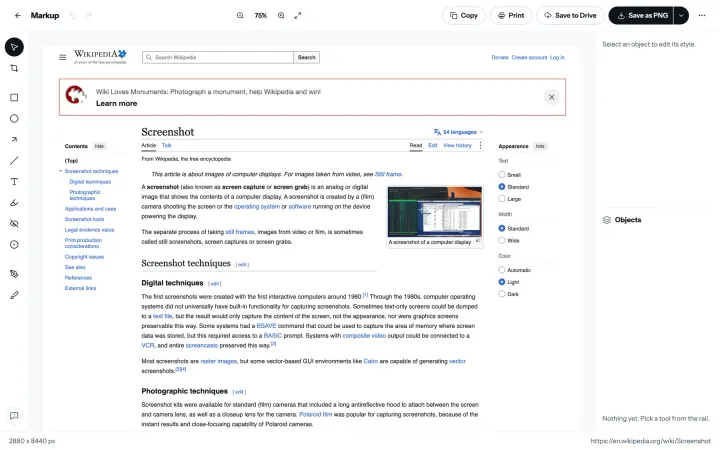
Copie, anote ou salve. A página inteira abre como uma imagem só em uma aba de resultado. Copie para a área de transferência, abra o editor para desenhar, desfocar ou cortar, ou salve em PNG, JPEG ou PDF com quebras de página entre as linhas. Os arquivos são salvos na densidade de pixels da sua tela, então uma tela Retina gera uma imagem em 2x.
Experimente nesta página. Grátis, sem conta, e nada é enviado.
 Adicionar ao Chrome
Sem extensão, o Chrome tem um comando escondido: abra o DevTools com Option+Cmd+I, pressione Shift+Cmd+P, digite "screenshot" e escolha Capture full size screenshot. O Edge tem a Captura da Web (Shift+Cmd+S), com uma opção de página inteira. Os dois servem para um artigo simples; os dois esbarram em painéis que rolam dentro da página, e nenhum espera as imagens que carregam com a rolagem. O guia do Chrome detalha o comando nativo.
Safari: Exportar como PDF e o Inspetor Web
O Safari não roda extensões do Chrome, mas tem dois caminhos nativos para chegar à página inteira.
Exportar como PDF. No Safari, escolha Arquivo e depois Exportar como PDF. O Safari grava a página inteira como uma única página de PDF bem alta, com os links. É um documento, não uma imagem; se você precisar de uma imagem, abra o PDF no app Pré-Visualização e exporte em PNG.
Ou o Inspetor Web. Ative o menu Desenvolvedor (nos Ajustes do Safari, em Avançado, marque "Mostrar recursos para desenvolvedores da web"), abra o Inspetor Web (Option+Cmd+I), selecione o elemento html no alto da aba Elementos, clique nele com o botão direito e escolha "Capturar Tela". O Safari salva um PNG da página inteira.
Os dois renderizam a página de uma vez só, então o cabeçalho fixo não se repete. Os dois param onde a página termina: um app que rola dentro de um painel sai com a altura de uma tela, e nenhum oferece editor, cópia para a área de transferência ou quebras de página em tamanho de papel.
Firefox: salvar a página inteira
O Firefox tem a opção nativa mais direta entre os navegadores do Mac: clique com o botão direito na página, escolha Take Screenshot (fazer captura de tela) e depois Save full page (salvar a página inteira). Copie ou baixe o PNG. Valem os mesmos limites para áreas que rolam por dentro e imagens de carregamento lento, e não há como fazer anotações. O FullPage Capture não funciona no Firefox.
Qualquer janela, não só o navegador: apps do Mac
Uma extensão de navegador só enxerga páginas da web. Para fazer uma captura com rolagem de uma janela do Finder, de uma conversa longa no Slack, do Mail ou de um visualizador de PDF, você precisa de um app do Mac que faça a rolagem sozinho:
- Shottr (grátis, com licença paga para continuar usando): captura com rolagem de qualquer janela, além de OCR e medições.
- CleanShot X (pago): captura com rolagem, anotações, compartilhamento na nuvem e gravação de tela.
- Snagit (pago): captura panorâmica e um editor completo, também no Windows.
Eles juntam quadros da tela enquanto rolam, então um cabeçalho fixo dentro da janela pode se repetir, e um conteúdo que se mexe rápido pode sair desalinhado. Para páginas da web no Chrome ou no Edge, a extensão dá um resultado mais limpo, porque trabalha de dentro da página e sabe onde está o cabeçalho.
Os casos que mais dão problema
| Caminhos nativos do Mac (atalhos, exportação do Safari) | FullPage Capture no Chrome ou no Edge | |
|---|---|---|
| Um artigo simples, página inteira | Exportação do Safari ou DevTools do Chrome | Sim |
| Gmail, Notion, um dashboard (rola dentro de um painel) | Não | Sim |
| Cabeçalho fixo uma vez só | No Safari, sim; nos apps que juntam telas, muitas vezes não | Sim |
| Imagens que carregam com a rolagem | Muitas vezes faltam | Espera o carregamento |
| Uma imagem na área de transferência | Só pelos atalhos, uma tela | Sim |
| Anotar, desfocar, cortar | Depois, na Pré-Visualização ou na Marcação | EmbutidoSalvar uma captura editada é Pro |
| PDF com quebras de página entre as linhas | NãoO Safari gera uma página longa | Sim |
| Janelas que não são do navegador | App de terceiros | Não |
- Tamanho Retina. As capturas saem em 2x numa tela Retina. Esse é o original nítido; reduza a imagem na Pré-Visualização se precisar de um arquivo menor.
- Páginas muito longas. O limite de canvas do Chrome é de 28.800 pixels de lado; a extensão salva partes numeradas acima disso. O PDF do Safari não tem esse limite.
- Modo escuro. Uma página escura é capturada com o próprio fundo escuro, e não sobre branco.
- Rolagem infinita. Role até ter o que precisa e então capture; a captura pega o que estiver carregado.
- Páginas com login. Todos os métodos daqui rodam no seu próprio navegador, então todos funcionam; serviços online que tiram print a partir de uma URL, não.
Perguntas frequentes
Dá para tirar print com rolagem no Mac sem instalar nada?
Não de qualquer janela. Os atalhos de captura (Shift+Cmd+3, 4 e 5) capturam a tela ou uma janela do jeito que estão. Para uma página da web, o Safari exporta a página inteira em PDF, e o Chrome, o Edge e o Firefox têm comandos próprios de página inteira, descritos acima. Para outros apps, você precisa de uma ferramenta de terceiros.
Qual é o atalho para tirar print da página inteira no Safari?
Não existe; use Arquivo, Exportar como PDF, ou o "Capturar Tela" do Inspetor Web no elemento html. Os dois estão descritos acima.
Como tirar print com rolagem no Chrome do Mac?
Com a extensão: clique no ícone ou pressione Shift+Cmd+K. Sem ela: abra o DevTools (Option+Cmd+I), pressione Shift+Cmd+P, digite "screenshot" e escolha "Capture full size screenshot". O comando nativo não desenrola painéis que rolam dentro da página e muitas vezes perde as imagens que carregam com a rolagem. Print da tela inteira no Chrome, passo a passo
Por que meu print sai borrado, ou com o dobro do tamanho esperado?
Telas Retina têm dois pixels físicos para cada pixel CSS, então a captura de uma página de 1.440 pixels de largura tem 2.880 pixels de largura. Não é defeito; é a versão nítida. Reduza a imagem no app Pré-Visualização se o arquivo ficar grande demais, ou exporte em JPEG em vez de PNG.
Por que o cabeçalho se repete ao longo de todo o print?
Um cabeçalho que fica fixo enquanto você rola é fotografado em cada tela pelas ferramentas que juntam telas. A extensão o captura uma vez e o esconde no resto; o Exportar como PDF do Safari renderiza a página de uma vez só e também não tem esse problema.
Dá para capturar o Gmail, o Notion ou um dashboard no Mac?
Sim, no Chrome ou no Edge, com a extensão, que encontra o painel que realmente rola e o desenrola. O Exportar como PDF do Safari e o comando nativo do Chrome dão uma tela só desses apps, porque a página em si não rola.
Como fazer anotações no print depois?
A Pré-Visualização e a Marcação colocam setas e texto em qualquer imagem. A extensão tem um editor próprio, com setas, formas, texto, marca-texto, marcadores numerados, desfoque, pixelização e corte, e cada captura fica na lista Arquivos para você voltar a ela. Salvar uma captura editada pela extensão faz parte do Pro.
Isso funciona no iPhone ou no iPad?
De outro jeito: no iOS, tire um print no Safari e escolha Página Completa na prévia; ele é salvo em PDF. Extensões de navegador não funcionam no iOS.
Experimente na página que você está lendo. Grátis, sem conta e sem marca d'água. Nada é enviado.
Adicionar ao ChromePáginas relacionadas
 Como tirar print da tela inteira no ChromeO "Capture full size screenshot" do DevTools, uma extensão grátis ou Salvar como PDF: os passos de cada um, onde falham e como resolver em aplicativos web, cabeçalhos fixos e páginas muito longas.
 Como tirar print da página inteira no PC com WindowsWin+Shift+S captura a tela, não a página. Os jeitos de tirar print com rolagem no Windows 11 e 10: Edge, Chrome, Firefox e apps do Windows para qualquer janela.
 Print com rolagem, ou print longo, de qualquer página em um cliqueUm print longo da página inteira no Chrome ou no Edge, no Windows, Mac, Linux e ChromeOS: o cabeçalho fixo entra uma vez só, os painéis internos são desenrolados e a extensão espera as imagens que carregam com atraso.