
Como imprimir planilha do Google, definir a área de impressão e salvar em PDF
Para imprimir uma planilha do Google, use Arquivo, Imprimir; para salvar em PDF, use Arquivo, Fazer download, PDF. As configurações são as mesmas nos dois casos: uma aba, a pasta de trabalho inteira ou células selecionadas, ajuste à página ou à largura, linhas de grade, linha de cabeçalho em todas as páginas. O Planilhas Google (Google Sheets) não guarda uma área de impressão, mas Células selecionadas faz o mesmo papel. Veja cada configuração, como resolver a planilha que sai em vinte páginas e como ter a planilha inteira em uma única imagem.
Resposta rápida
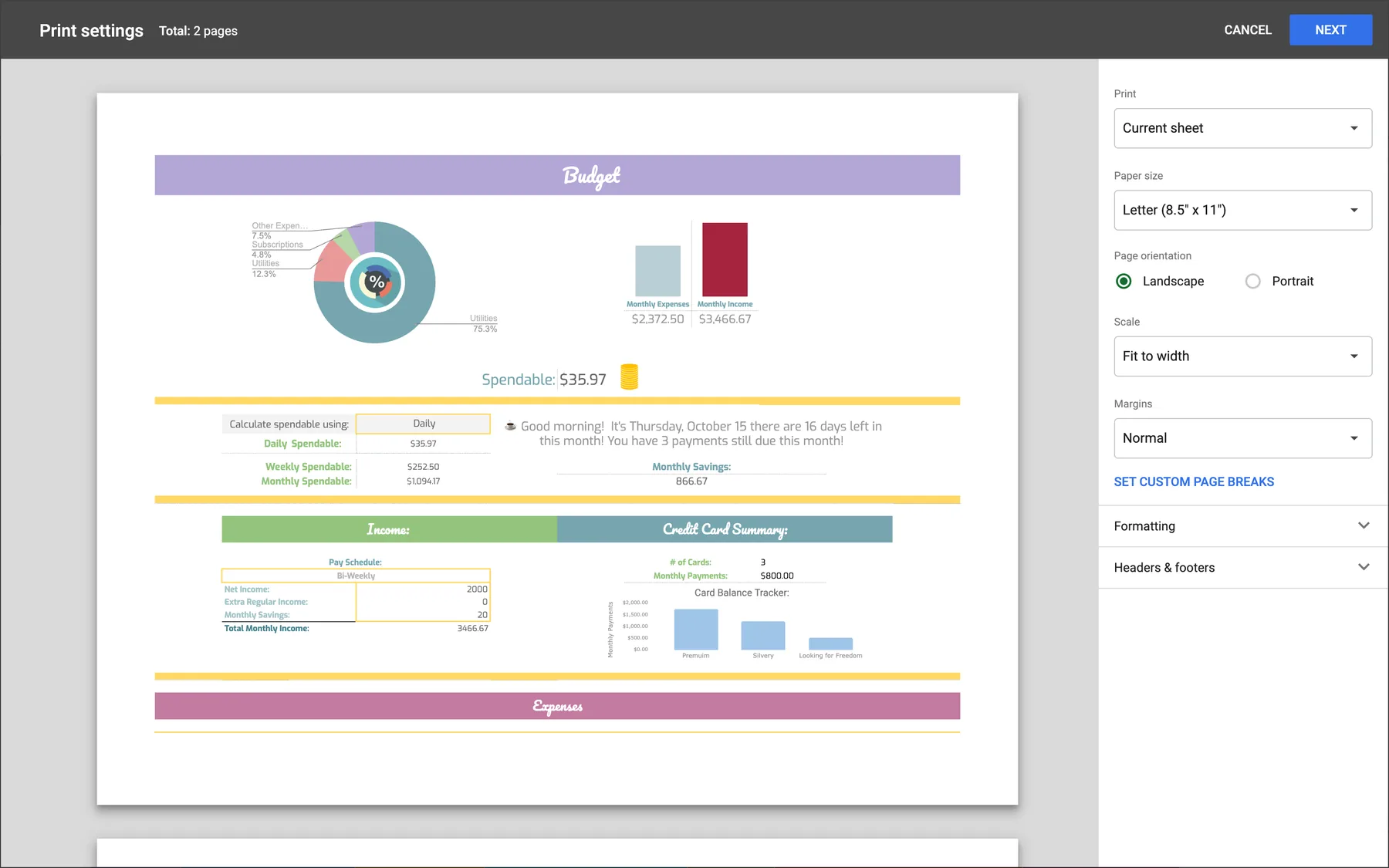
Imprimir: Arquivo → Imprimir (Ctrl+P) → escolha Página atual, Pasta de trabalho ou Células selecionadas → Próxima. Uma página: "Scale" → "Fit to page" (escala, ajustar à página). PDF: Arquivo → Fazer download → PDF. Área de impressão: selecione as células e depois Células selecionadas.
Como imprimir planilha do Google
Selecione o que imprimir (opcional). Para imprimir só parte de uma aba, selecione o intervalo antes. Para imprimir a aba inteira ou todas as abas, pule esta etapa.
Arquivo, depois Imprimir. Ou pressione Ctrl+P (Cmd+P no Mac). As configurações de impressão abrem à direita, com uma prévia à esquerda.
Escolha o que imprimir. No alto: Página atual (a aba aberta), Pasta de trabalho (todas as abas) ou Células selecionadas.
Defina papel, orientação e escala. A4 ou Letter (carta), Retrato ou Paisagem e, em "Scale" (escala), "Normal", "Fit to width" (ajustar à largura), "Fit to height" (ajustar à altura) ou "Fit to page" (ajustar à página).
Próxima, depois Imprimir. Clique em Próxima. No Chrome, a janela de impressão se abre: escolha uma impressora ou, como destino, Salvar como PDF.
Área de impressão no Planilhas Google: imprimir só algumas células
O Excel guarda uma área de impressão; o Planilhas Google, não. Você chega ao mesmo resultado de três jeitos:
- Células selecionadas. Selecione o intervalo, vá em Arquivo, Imprimir e escolha Células selecionadas no alto. É rápido, mas na próxima vez você precisa selecionar de novo.
- Uma aba para imprimir. Crie uma aba que puxa o intervalo com uma fórmula, por exemplo
={Página1!A1:F40}, e imprima essa aba sempre que precisar. - Oculte o que você não quer. Linhas e colunas ocultas ficam fora da impressão.
Para controlar onde cada página termina dentro do intervalo, use Definir quebras personalizadas nas configurações de impressão e arraste as linhas azuis.
Imprimir a planilha do Google em uma página
Abra Arquivo, depois Imprimir. Com a aba ou o intervalo selecionado.
Ajuste à página ("Fit to page"). Tudo cabe em uma página. Para uma tabela larga que precisa continuar legível, use "Fit to width" (ajustar à largura): as colunas cabem na largura, e as linhas seguem para outras páginas.
Paisagem e margens estreitas. Paisagem dá espaço a uma tabela larga; em Margens, a opção "Narrow" (estreitas) recupera mais alguns por cento.
Linhas de grade, cabeçalhos e linha de cabeçalho repetida
- Linhas de grade: em "Formatting" (formatação), marque "Show gridlines" (mostrar linhas de grade). Com a opção desmarcada, só saem as bordas que você desenhou.
- Notas: em "Formatting", "Show notes" (mostrar notas) imprime as notas das células no final.
- Linha de cabeçalho em todas as páginas: congele a linha antes ("View", "Freeze": congelar) e depois, em Cabeçalhos e rodapés, ative Repetir linhas congeladas. Colunas congeladas se repetem do mesmo jeito.
- Números de página, título, data: em Cabeçalhos e rodapés; use Editar campos personalizados para posicioná-los.
- Ordem das páginas e alinhamento: em "Formatting", para tabelas mais largas e mais longas que uma página.
Salvar a planilha do Google em PDF
Arquivo, Fazer download, PDF (.pdf). Aparecem as mesmas configurações da impressão: o que exportar, tamanho do papel, orientação, escala, margens, linhas de grade, cabeçalhos e rodapés.
Configure como uma impressão. "Fit to width" para tabelas largas, Células selecionadas para um intervalo, Pasta de trabalho para todas as abas em um único PDF.
Exporte. O PDF é baixado para o seu computador.
No Chrome, imprimir com o destino Salvar como PDF gera o mesmo arquivo. No Firefox e no Safari, o comando Arquivo, Imprimir do Planilhas baixa o PDF direto.
A planilha inteira em uma única imagem
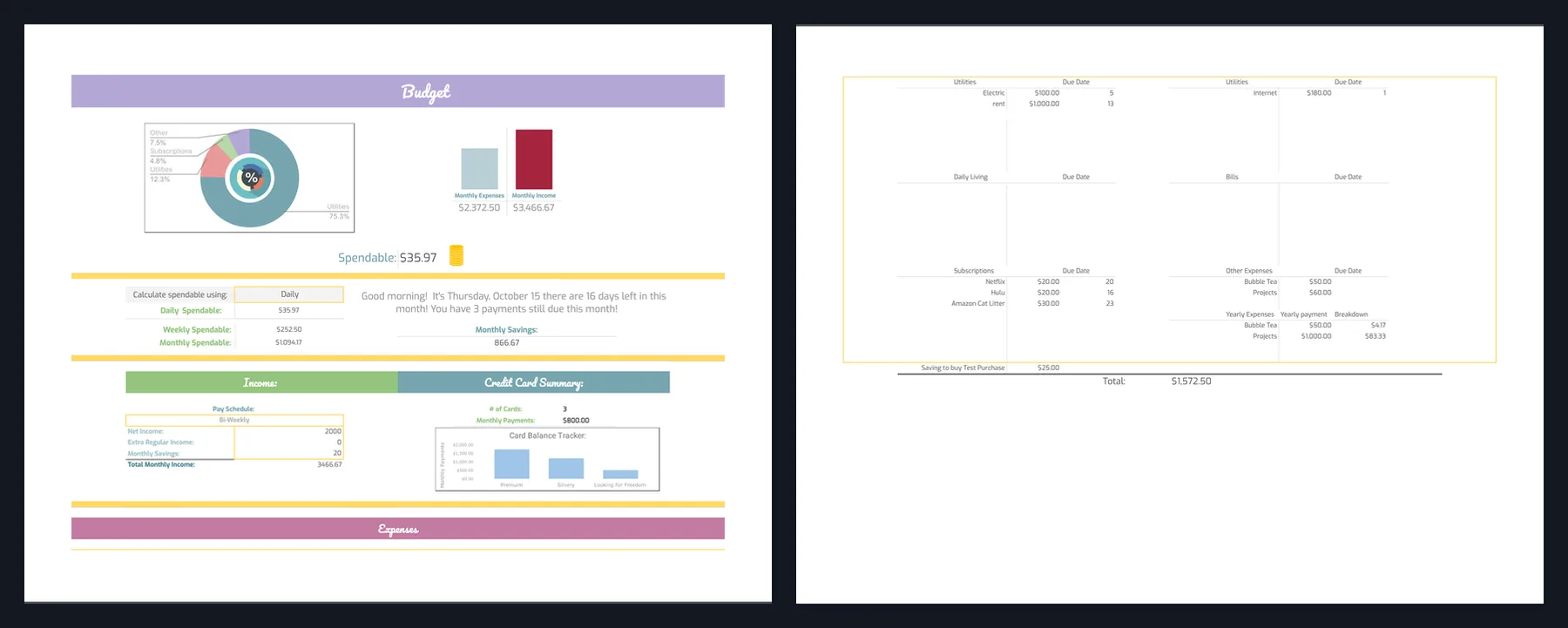
O Planilhas Google desenha a grade em um canvas, e a cada momento só existem as linhas perto da área visível; por isso, uma ferramenta de captura de tela não consegue rolar uma planilha grande e formar uma única imagem de forma confiável. O PDF consegue: exporte com "Fit to width" e capture o PDF no Chrome, onde o FullPage Capture, uma extensão gratuita que transforma PDF em imagem, junta todas as páginas em uma única imagem alta.
Baixe a planilha em PDF. Arquivo, Fazer download, PDF, com a escala em "Fit to width" e sem quebras de página que atrapalhem.
Abra o PDF no Chrome. Arraste o arquivo para uma aba do Chrome ou abra o arquivo pela lista de downloads do navegador.
Clique no ícone do FullPage Capture. Ou pressione Ctrl+Shift+K (⇧⌘K). Um PDF aberto no Chrome é capturado inteiro: todas as páginas, ajustadas à largura da aba, em uma única imagem alta.
Salve em PNG ou JPG. Ou copie a imagem e cole em uma conversa ou em um slide.
Outros caminhos: Arquivo, Fazer download, "Web page (.html)" (página da web) gera uma cópia da planilha em HTML, compactada em .zip, que o conversor de HTML para PNG transforma em imagem (selecione o .html e o .css dele juntos). E, para o que está na tela, um dashboard ou um gráfico, uma captura simples basta.
Transforme o próximo PDF que você abrir em uma única imagem. Grátis, sem conta, nada é enviado.
 Adicionar ao Chrome
Qual método para cada caso
| Imprimir ou baixar em PDF | PDF + FullPage Capture | |
|---|---|---|
| Papel ou um PDF para enviar | Sim | Sim |
| Só um intervalo de células | Sim | SimExporte o intervalo antes |
| Caber em uma página | Sim | Sim |
| Repetir cabeçalho, números de página | Sim | Não |
| A planilha inteira em um único PNG | Não | Sim |
| Anotar antes de enviar | Não | SimSalvar a imagem editada faz parte do Pro |
Perguntas frequentes
Como definir a área de impressão no Planilhas Google?
O Planilhas Google não tem uma área de impressão salva como a do Excel. Selecione as células que você quer, abra Arquivo, Imprimir e escolha Células selecionadas. Para imprimir o mesmo intervalo com frequência, coloque-o em uma aba própria (uma fórmula como ={Página1!A1:F40} mantém os dados atualizados) e imprima essa aba.
Como imprimir planilha do Google em uma página só?
Em Arquivo, Imprimir, defina a escala ("Scale") como "Fit to page" (ajustar à página). Se o texto ficar pequeno demais, use "Fit to width" com Paisagem: as colunas cabem, e as linhas continuam na página seguinte.
Como imprimir com linhas de grade?
Nas configurações de impressão, abra "Formatting" (formatação) e marque "Show gridlines" (mostrar linhas de grade). As bordas feitas com a ferramenta Bordas sempre saem na impressão; as linhas de grade, só com essa caixa marcada.
Como repetir a linha de cabeçalho em todas as páginas?
Primeiro congele a linha de cabeçalho ("View", "Freeze", "1 row": congelar 1 linha). Depois, nas configurações de impressão, abra Cabeçalhos e rodapés e ative Repetir linhas congeladas.
Por que a minha planilha sai em tantas páginas?
Na escala "Normal", o Planilhas imprime em 100% e divide tabelas largas em faixas de colunas. "Fit to width", Paisagem e margens estreitas, juntos, costumam reduzir tudo a poucas páginas; Definir quebras personalizadas deixa você escolher onde cada página termina.
Como salvar só uma aba em PDF?
Vá em Arquivo, Fazer download, PDF e escolha Página atual no alto. Pasta de trabalho coloca todas as abas em um único PDF.
Dá para salvar uma planilha do Google como imagem?
O Planilhas não exporta a grade em PNG. Um gráfico pode ser salvo em PNG pelo menu de três pontos dele, em Fazer download. Para a grade: um print do que está visível na tela, ou o caminho pelo PDF descrito acima para ter a planilha inteira em uma imagem.
Dá para imprimir pelo celular?
No app Planilhas Google, toque no menu de três pontos, depois em "Share & export" (compartilhar e exportar) e em Imprimir; o app imprime a aba atual. As opções de ajuste e de intervalo ficam no computador.
Experimente na página que você está lendo. Grátis, sem conta e sem marca d'água. Nada é enviado.
Adicionar ao ChromePáginas relacionadas
 Como imprimir um Google Forms ou salvar em PDFImprimir o formulário em branco, o preenchido antes de enviar e as respostas: o que o Google Forms imprime, onde ele falha e um PDF igual à tela.
 Conversor de HTML para PNG e JPGCole o HTML ou abra um arquivo .html e baixe um PNG ou JPG em até 3x. Grátis, no navegador e sem enviar nada; para páginas no ar, use a extensão.
 Salvar página em PDF, inteira e sem cortesSite para PDF igual à tela: uma página longa ou A4, Letter e Legal, com quebras de página entre as linhas e links clicáveis.