
Cómo imprimir una hoja de cálculo de Google, definir un área de impresión y guardarla en PDF
Para imprimir una hoja de cálculo de Google (Google Sheets), ve a "Archivo", "Imprimir"; para guardarla en PDF, a "Archivo", "Descargar", PDF. Las dos rutas tienen los mismos ajustes: qué imprimir (una hoja, el libro entero o las celdas seleccionadas), el ajuste a la página o al ancho, la cuadrícula y una fila de encabezado en cada página. No existe un área de impresión guardada, pero "Celdas seleccionadas" cumple la misma función. Aquí tienes cada ajuste, qué hacer cuando una hoja se imprime en veinte páginas y cómo tener la hoja entera en una sola imagen.
En resumen
Imprimir: "Archivo" → "Imprimir" (Ctrl+P) → elige "Hoja actual", el libro entero ("Workbook") o "Celdas seleccionadas" → "Siguiente". Una página: escala → "Fit to page" (ajustar a la página). PDF: "Archivo" → "Descargar" → PDF. Área de impresión: selecciona las celdas y elige "Celdas seleccionadas".
Cómo imprimir una hoja de cálculo de Google
Selecciona qué imprimir (opcional). Para imprimir solo una parte de la hoja, selecciona antes el rango. Para imprimir la hoja entera o todas las hojas, sáltate este paso.
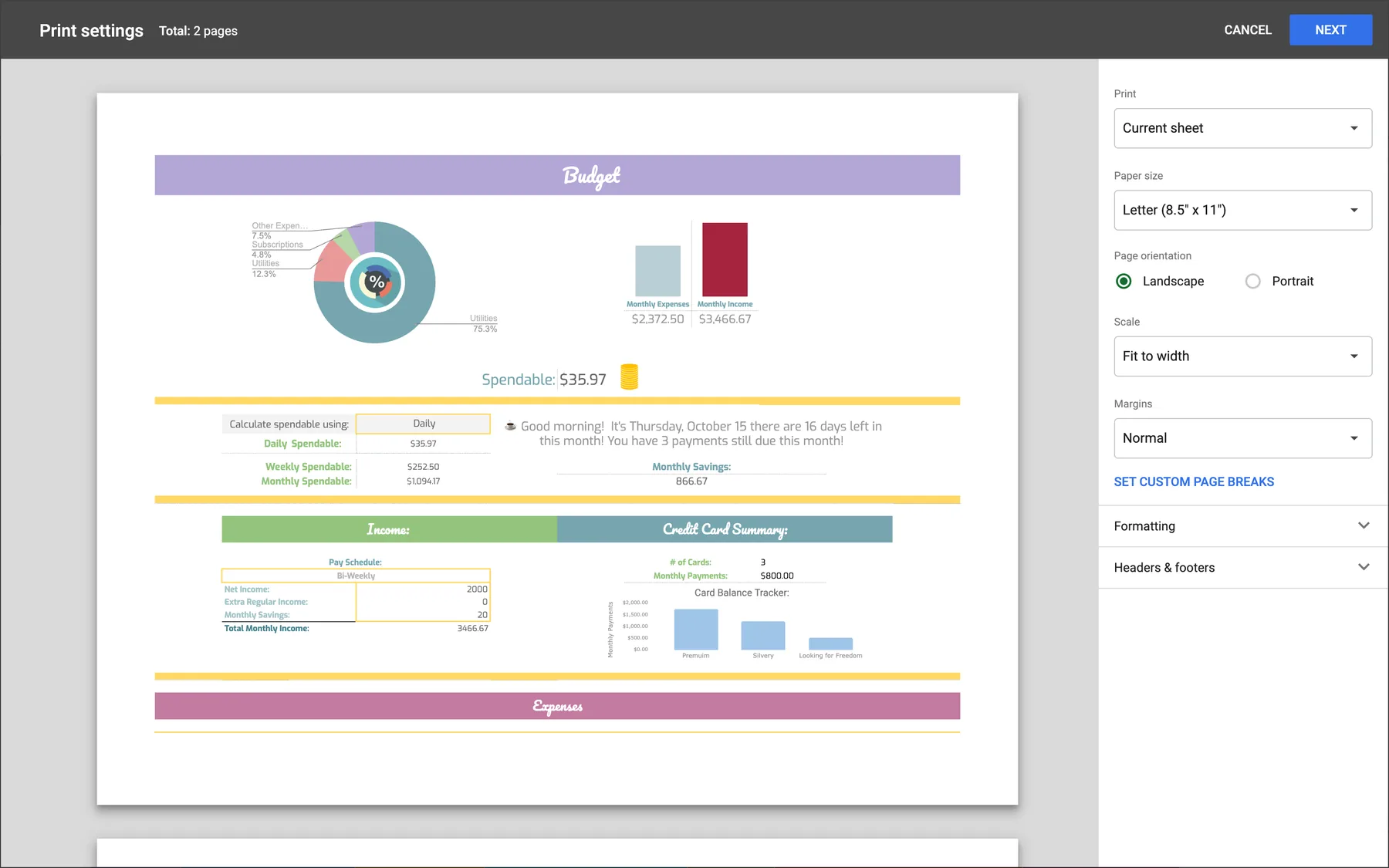
"Archivo" y luego "Imprimir". O presiona Ctrl+P (Cmd+P en Mac). La configuración de impresión se abre a la derecha, con una vista previa a la izquierda.
Elige qué se imprime. Arriba: "Hoja actual", el libro entero ("Workbook", todas las hojas) o "Celdas seleccionadas".
Define el papel, la orientación y la escala. Letter (carta) o A4, "Vertical" u "Horizontal" y, en la escala, "Normal", "Fit to width" (ajustar al ancho), "Fit to height" (ajustar al alto) o "Fit to page" (ajustar a la página).
"Siguiente" y luego "Imprimir". Haz clic en "Siguiente". En Chrome se abre el cuadro de impresión: elige una impresora o, como destino, "Guardar como PDF".
Área de impresión en Hojas de cálculo de Google: imprimir solo algunas celdas
Excel recuerda un área de impresión; Hojas de cálculo de Google, no. Puedes conseguir lo mismo de tres maneras:
- Celdas seleccionadas. Selecciona el rango, ve a "Archivo", "Imprimir" y elige "Celdas seleccionadas" arriba. Es rápido, pero la próxima vez tienes que volver a seleccionarlo.
- Una hoja para imprimir. Agrega una hoja que traiga el rango con una fórmula, por ejemplo
={Sheet1!A1:F40}(con el nombre de tu hoja en lugar de Sheet1), e imprime esa hoja cada vez que la necesites. - Oculta lo que no quieras. Las filas y columnas ocultas no salen en la impresión.
Para decidir dónde termina cada página dentro del rango, usa los saltos de página personalizados de la configuración de impresión y arrastra las líneas azules.
Imprimir una hoja en una sola página
Abre "Archivo", "Imprimir". Con la hoja o el rango seleccionado.
Ajusta la escala a la página. En la escala, elige "Fit to page" (ajustar a la página): todo cabe en una sola página. Para una tabla ancha que debe seguir siendo legible, usa mejor "Fit to width" (ajustar al ancho): las columnas caben a lo ancho y las filas siguen en más páginas.
Horizontal y márgenes estrechos. La orientación "Horizontal" le da espacio a una tabla ancha, y en "Márgenes", la opción "Narrow" (estrechos) recupera otro pequeño porcentaje.
Cuadrícula, encabezados y una fila de encabezado repetida
- Cuadrícula: en el apartado de formato ("Formatting"), "Show gridlines" (mostrar cuadrícula). Si no la marcas, solo se imprimen los bordes que dibujaste.
- Notas: "Show notes" (mostrar notas), en el mismo apartado, imprime las notas de las celdas al final.
- Fila de encabezado en cada página: primero inmoviliza la fila ("Ver", "Inmovilizar") y luego ve a "Encabezados y pies de página", "Repetir filas inmovilizadas". Las columnas inmovilizadas se repiten igual.
- Números de página, título, fecha: "Encabezados y pies de página"; con "Editar campos personalizados" los colocas donde quieras.
- Orden de las páginas y alineación: en el apartado de formato, para tablas más anchas y más largas que una página.
Google Sheets a PDF
"Archivo", "Descargar", PDF (.pdf). Se abren los mismos ajustes que al imprimir: qué exportar, tamaño del papel, orientación, escala, márgenes, cuadrícula, encabezados y pies de página.
Configúralo como si fueras a imprimir. "Fit to width" (ajustar al ancho) para las tablas anchas, "Celdas seleccionadas" para un rango y el libro entero ("Workbook") para tener todas las hojas en un solo PDF.
Exporta. El PDF se descarga en tu computadora.
En Chrome, imprimir con Guardar como PDF da el mismo archivo. En Firefox y Safari, "Archivo", "Imprimir" descarga el PDF directamente.
La hoja entera en una sola imagen
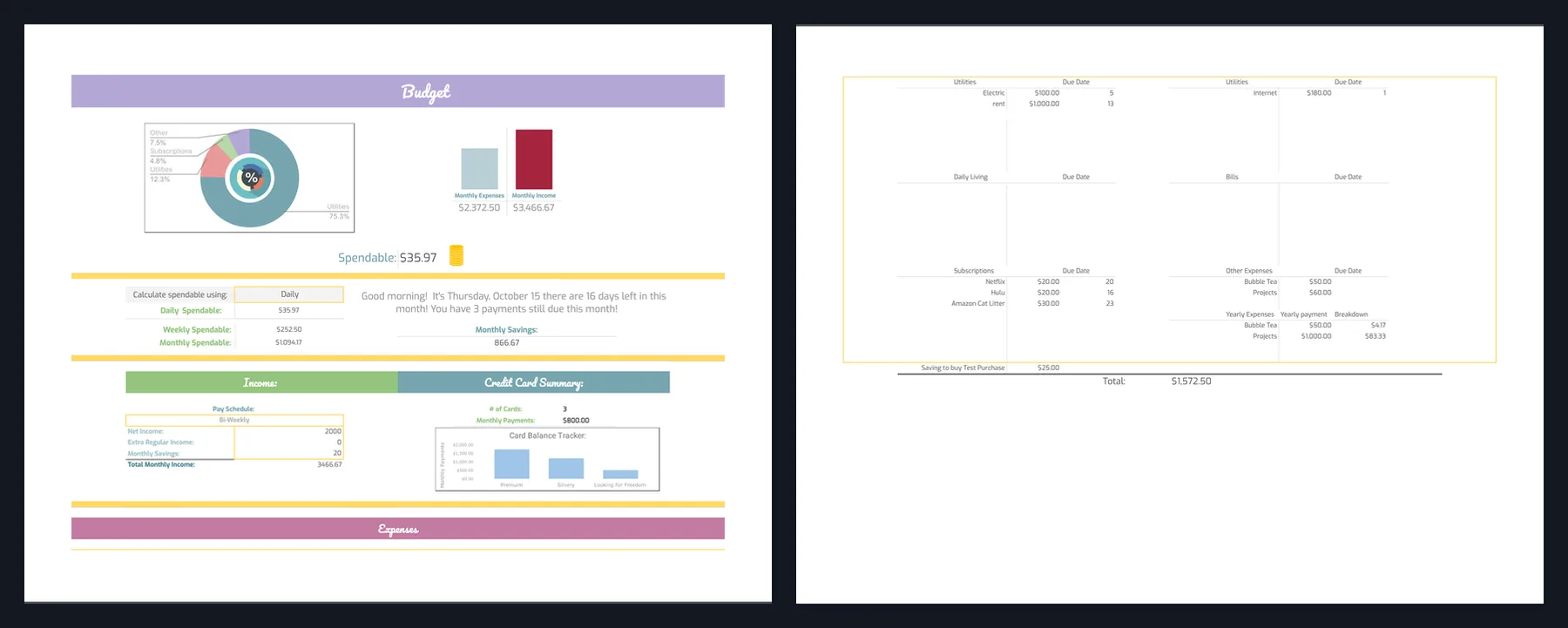
Hojas de cálculo de Google dibuja su cuadrícula en un lienzo (canvas) y en cada momento solo existen las filas cercanas a la pantalla, así que una herramienta de capturas no puede desplazarse por una hoja grande y juntarla en una sola imagen de forma fiable. El PDF sí: expórtalo ajustado al ancho y captúralo en Chrome con FullPage Capture, una extensión que convierte un PDF en una sola imagen. Es gratis y pone todas las páginas, una debajo de otra, en una imagen alta.
Descarga la hoja como PDF. "Archivo", "Descargar", PDF, con la escala en "Fit to width" (ajustar al ancho) y sin saltos de página que te molesten.
Abre el PDF en Chrome. Arrástralo a una pestaña de Chrome o ábrelo desde las descargas del navegador.
Haz clic en el icono de FullPage Capture. O presiona Ctrl+Shift+K (⇧⌘K). Un PDF abierto en Chrome se captura entero: todas las páginas, ajustadas al ancho de la pestaña, en una sola imagen alta.
Guarda en PNG o JPG. O copia la imagen y pégala en un chat o en una diapositiva.
Otros caminos: "Archivo", "Descargar", página web (.html) te da una copia de la hoja en HTML, comprimida en un ZIP, que el conversor de HTML a PNG convierte en imagen (elige juntos el .html y su .css). Y para lo que se ve en pantalla, un dashboard o un gráfico, basta con una captura normal.
Convierte en una sola imagen el próximo PDF que abras. Gratis, sin cuenta y sin subir nada.
 Agregar a Chrome
Qué método usar en cada caso
| Imprimir o descargar PDF | PDF + FullPage Capture | |
|---|---|---|
| Papel o un PDF para enviar | Sí | Sí |
| Solo un rango de celdas | Sí | SíPrimero exporta el rango |
| Ajustar a una página | Sí | Sí |
| Repetir filas de encabezado, números de página | Sí | No |
| La hoja entera en un solo PNG | No | Sí |
| Anotar antes de enviar | No | SíGuardar una imagen editada es Pro |
Preguntas frecuentes
¿Cómo defino un área de impresión en Hojas de cálculo de Google?
Hojas de cálculo de Google no tiene un área de impresión guardada como la de Excel. Selecciona las celdas que quieres, abre "Archivo", "Imprimir" y elige "Celdas seleccionadas". Para imprimir a menudo el mismo rango, ponlo en una hoja aparte (una fórmula como ={Sheet1!A1:F40}, con el nombre de tu hoja en lugar de Sheet1, lo mantiene al día) e imprime esa hoja.
¿Cómo imprimo una hoja de cálculo de Google en una sola página?
En "Archivo", "Imprimir", pon la escala en "Fit to page" (ajustar a la página). Si el texto queda demasiado pequeño, usa mejor "Fit to width" (ajustar al ancho) con orientación "Horizontal": así caben las columnas y las filas siguen en la página siguiente.
¿Cómo imprimo con la cuadrícula?
En la configuración de impresión, abre el apartado de formato ("Formatting") y marca "Show gridlines" (mostrar cuadrícula). Los bordes que pones con la herramienta de bordes se imprimen siempre; la cuadrícula, solo si esa casilla está marcada.
¿Cómo repito la fila de encabezado en todas las páginas?
Primero inmoviliza la fila de encabezado ("Ver", "Inmovilizar" y una fila). Luego, en la configuración de impresión, abre "Encabezados y pies de página" y activa "Repetir filas inmovilizadas".
¿Por qué mi hoja se imprime en tantas páginas?
Con la escala "Normal", Hojas de cálculo de Google imprime al 100 % y divide las tablas anchas en franjas de columnas. Juntos, "Fit to width" (ajustar al ancho), la orientación horizontal y los márgenes estrechos suelen dejarla en pocas páginas; con los saltos de página personalizados eliges dónde termina cada página.
¿Cómo guardo solo una pestaña como PDF?
"Archivo", "Descargar", PDF, y arriba elige "Hoja actual". Con el libro entero ("Workbook"), todas las pestañas van a un solo PDF.
¿Puedo guardar una hoja de cálculo de Google como imagen?
Hojas de cálculo de Google no exporta la cuadrícula como PNG. Un gráfico sí se puede guardar como PNG desde su menú de tres puntos, en "Descargar". Para la cuadrícula: una captura de lo que se ve en pantalla, o el camino del PDF que se explica arriba para tener la hoja entera en una sola imagen.
¿Puedo imprimir desde el celular?
En la app de Hojas de cálculo de Google, toca el menú de tres puntos ("Más"), luego "Compartir y exportar" y después "Imprimir"; se imprime la hoja actual. Las opciones de ajuste y de rango están en la computadora.
Pruébalo en la página que estás leyendo. Gratis, sin cuenta y sin marca de agua. No se sube nada.
Agregar a ChromePáginas relacionadas
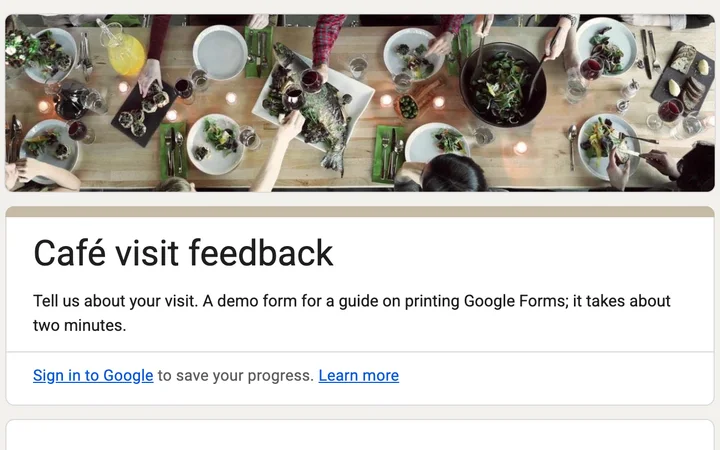 Cómo descargar un formulario de Google en PDF o imprimirloImprimir un formulario en blanco, uno ya respondido antes de enviarlo y las respuestas: qué imprime Formularios de Google, dónde se queda corto y un PDF que se ve como en pantalla.
 Conversor de HTML a PNG y JPGPega HTML o abre un archivo .html y obtén un PNG o JPG de hasta 3x. Gratis, en el navegador y sin subir nada; las páginas publicadas, con la extensión.
 Convierte cualquier página web a PDF sin que se corteDe página web a PDF tal como se ve en pantalla: una sola página larga o A4, Letter y Legal con saltos de página entre líneas y enlaces activos.