
Cómo descargar un formulario de Google en PDF o imprimirlo
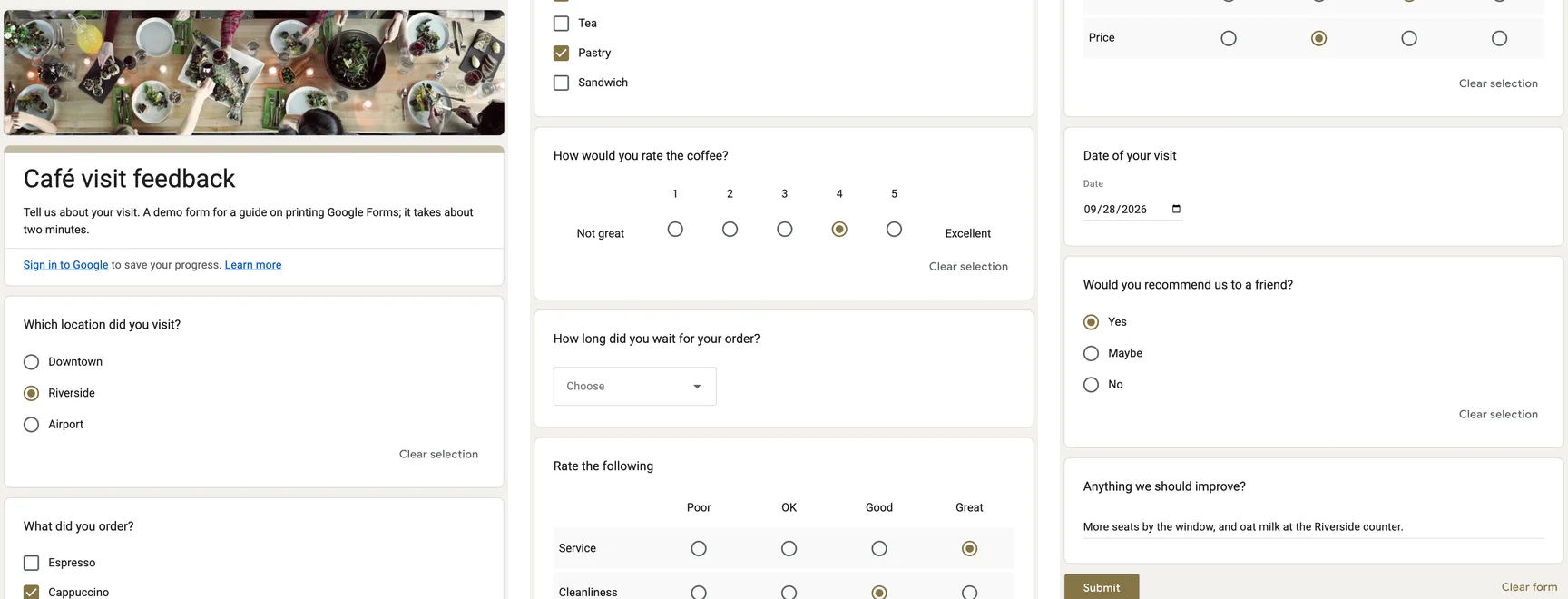
Formularios de Google (Google Forms) puede imprimir desde el editor un formulario en blanco y también las respuestas, pero en los dos casos usa un diseño pensado para responder en papel, que convierte un formulario de diez preguntas en diez páginas. Lo que no puede es imprimir un formulario que estás respondiendo. Aquí verás cómo funciona cada opción, dónde se queda corta y cómo descargar un formulario de Google en PDF, en blanco o respondido, con el mismo aspecto que en pantalla.
En resumen
Tu propio formulario en blanco: Más → Imprimir en el editor. Las respuestas: Respuestas → Más → Imprimir todas las respuestas, o una sola desde la pestaña "Individual". Un formulario que estás respondiendo, o cualquiera que deba verse como en pantalla: captúralo y guarda la captura en PDF.
Imprimir un formulario de Google en blanco desde el editor
Abre el formulario en el editor. Necesitas permiso de edición. En forms.google.com, abre el formulario que creaste o al que te agregaron como editor.
"Más" y luego "Imprimir". Haz clic en el menú "Más" (los tres puntos), arriba a la derecha, y elige "Imprimir", o presiona Ctrl+P (Cmd+P en Mac).
Guarda en PDF o imprime. En el cuadro de diálogo del navegador, elige una impresora o, como destino, "Guardar como PDF".
Lo que sale es una versión en papel del formulario: cada pregunta en su propio bloque con espacio para escribir, las opciones de las preguntas de opción múltiple una debajo de otra y cada sección en una página nueva. No puedes decidir cuánto espacio recibe cada pregunta, así que los formularios cortos suelen imprimirse con una página por pregunta. Los saltos de página pueden caer en medio de una pregunta, y las imágenes se imprimen con la resolución que Google tenga guardada.
Imprimir o guardar las respuestas
Abre la pestaña "Respuestas". En el editor del formulario, haz clic en "Respuestas", arriba.
Todas las respuestas: "Más" e "Imprimir todas las respuestas". En la pestaña "Respuestas", haz clic en el menú "Más" (los tres puntos) y elige "Imprimir todas las respuestas". Cada respuesta aparece como una copia del formulario ya respondida.
Una sola respuesta: "Individual". Cambia a "Individual", ve a la respuesta con las flechas y usa su botón de imprimir. En el cuadro de diálogo, elige "Guardar como PDF".
La pestaña Resumen, con sus gráficos, aparece en cuanto hay al menos una respuesta; para conservarla, captúrala. Si te interesan los números y no el aspecto, hay algo mejor que cualquier impresión: vincular las respuestas con Hojas de cálculo de Google (Link to Sheets) o descargarlas en un archivo .csv (Download responses (.csv)).
Guardar un formulario respondido antes de enviarlo
Este es el caso que Google no cubre. En cuanto haces clic en "Enviar", las respuestas desaparecen de tu pantalla, y solo recibes una copia si quien creó el formulario activó el envío de copias de las respuestas o la opción de mostrar la puntuación de los cuestionarios. Antes de enviarlo tienes dos formas de conservarlas.
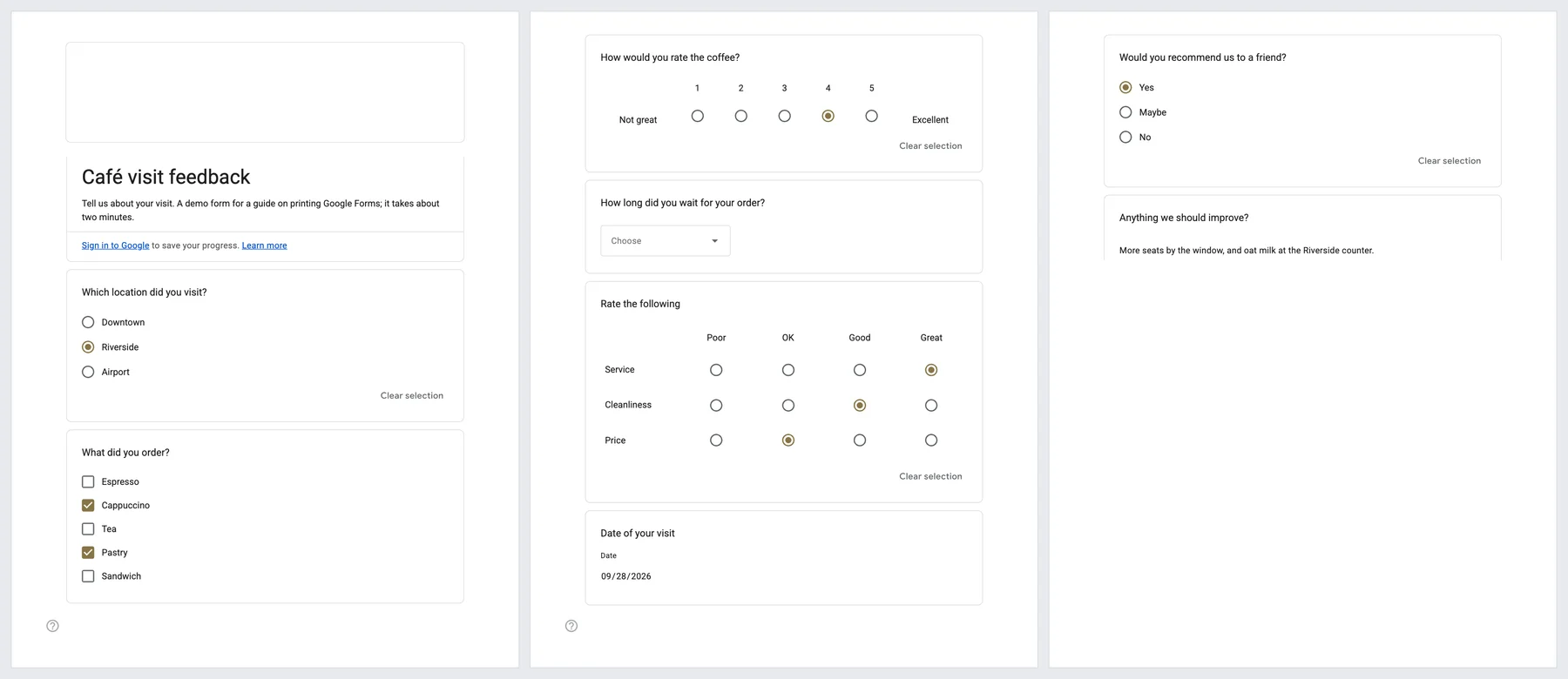
Ctrl+P en el formulario. Respondimos el formulario de ocho preguntas de esta página y lo imprimimos con la configuración predeterminada de Chrome. Las respuestas se conservaron: las casillas marcadas, las valoraciones elegidas y la sugerencia escrita estaban todas. La foto del encabezado no (quedó un marco vacío), el fondo desapareció y el formulario ocupó cuatro páginas Letter (carta), la última en blanco.
Una captura, que explicamos a continuación y que conserva la página tal como se ve.
Descargar cualquier formulario de Google en PDF con una captura
Una captura conserva el formulario tal como se ve: la imagen del encabezado, los colores del tema, las preguntas compactas y todo lo que escribiste. Estos pasos son para FullPage Capture, una extensión para descargar un formulario de Google en PDF. Es gratis y la hacemos nosotros.
Instala FullPage Capture. Desde Chrome Web Store o desde Complementos de Microsoft Edge (Edge Add-ons). Gratis, sin cuenta y sin marca de agua.
Abre el formulario y, si quieres, respóndelo. El formulario publicado, el que ven quienes responden. Si quieres una copia de tus respuestas, complétalas primero; todavía no lo envíes.
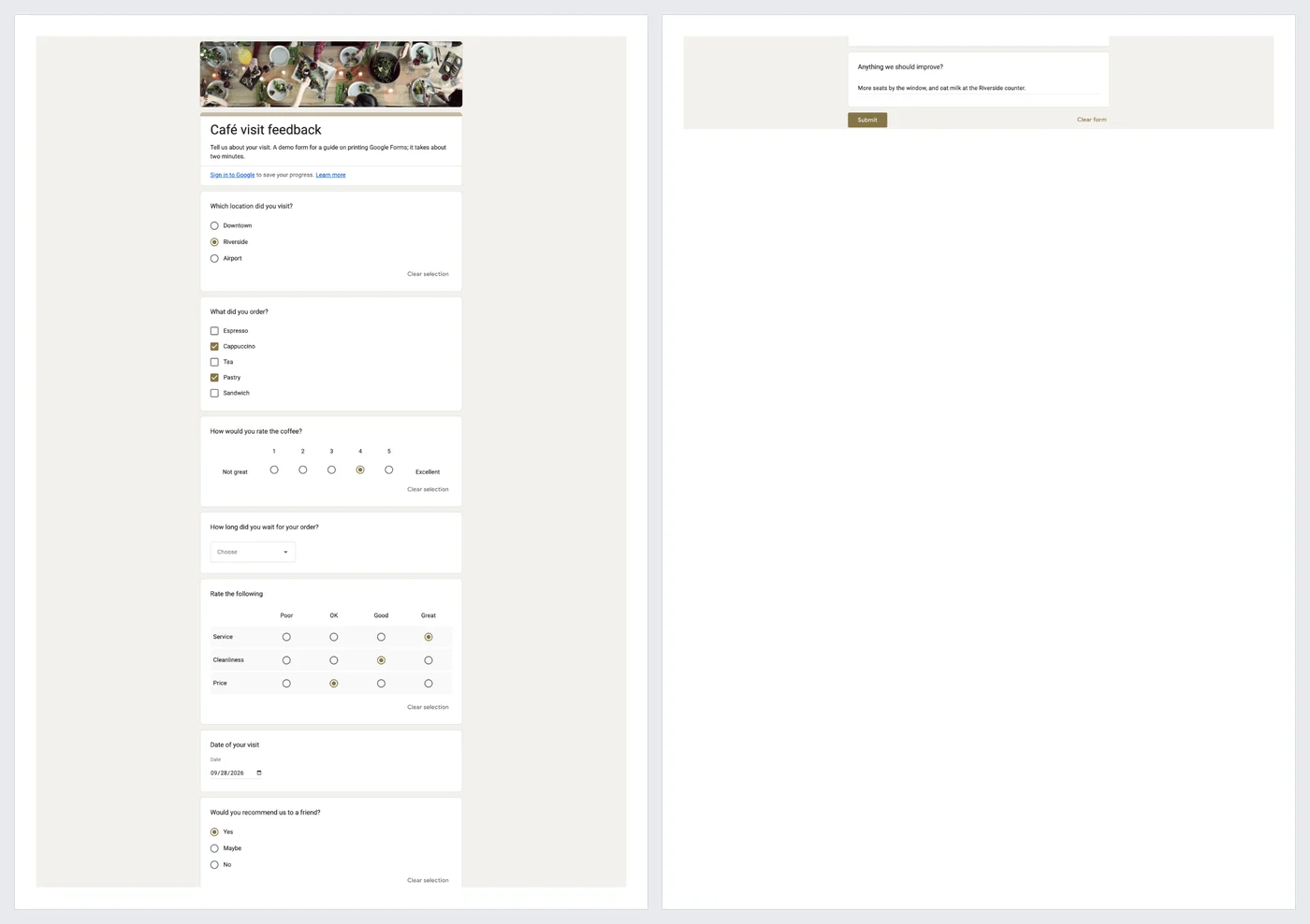
Haz clic en el icono de la extensión. O presiona Ctrl+Shift+K (⇧⌘K). Todo el formulario se captura en una sola imagen: la imagen del encabezado, las secciones de la página actual y cada respuesta que escribiste.
Guarda en PDF. Elige Letter (carta) o A4: los saltos de página caen entre las líneas de las preguntas, nunca en medio de una línea. O quédate con una sola página de PDF larga o con un PNG. Después, envía el formulario.
Guarda en PDF el próximo formulario que respondas. Gratis, sin cuenta y sin subir nada.
 Agregar a Chrome
Qué método usar en cada caso
| Imprimir desde Formularios de Google | Captura con FullPage Capture | |
|---|---|---|
| Tu propio formulario, en blanco | Sí | Sí |
| Un formulario que estás respondiendo | No | Sí |
| Se ve como en pantalla | NoDiseño para papel | Sí |
| Compacto (no una página por pregunta) | No | Sí |
| Todas las respuestas a la vez | Sí | NoCaptura cada una o usa Hojas de cálculo |
| Todas las secciones de una vez | Sí | Una sección por captura |
| Requiere permiso de edición | Sí | No |
Preguntas frecuentes
¿Por qué mi formulario de Google impreso ocupa tantas páginas?
Porque el diseño de impresión está pensado para responder en papel. Cada pregunta lleva su propio bloque con espacio para escribir, y no puedes controlar cuánto, así que un formulario corto puede acabar con una página por pregunta. Una captura, en cambio, conserva el diseño de la pantalla, que es mucho más compacto.
¿Puedo imprimir un formulario de Google que no es mío?
Desde el editor, no: necesitas permiso de edición. Si eres quien responde, puedes imprimir o capturar el formulario publicado en tu navegador, con tus respuestas, antes de enviarlo.
¿Cómo me quedo con una copia de mis respuestas?
Si quien creó el formulario activó el envío de copias de las respuestas, marca la opción para recibir una copia por correo (o te llegará sola). En los cuestionarios puede aparecer, después de enviar, un botón para ver la puntuación ("View score"). Si no hay ninguna de las dos cosas, captura o imprime el formulario antes de hacer clic en "Enviar", porque después no queda nada que imprimir.
¿Los formularios con varias secciones se imprimen completos?
Si imprimes desde el editor, salen todas las secciones, normalmente cada una en una página nueva. En el formulario publicado solo está en pantalla la sección en la que estás, así que captura cada sección antes de hacer clic en "Siguiente".
¿Puedo obtener las respuestas en una hoja de cálculo?
Sí. En "Respuestas", vincúlalas con Hojas de cálculo de Google ("Link to Sheets") o descárgalas en un archivo .csv ("Download responses (.csv)"). Desde Hojas de cálculo, "Archivo" → "Descargar" → "PDF" las convierte en un PDF con forma de tabla.
¿Se sube algo cuando capturo un formulario?
No. La extensión captura dentro de tu navegador y guarda el archivo en tu disco. No se envía nada ni a quien creó el formulario ni a nosotros. Privacidad
Pruébalo en la página que estás leyendo. Gratis, sin cuenta y sin marca de agua. No se sube nada.
Agregar a ChromePáginas relacionadas
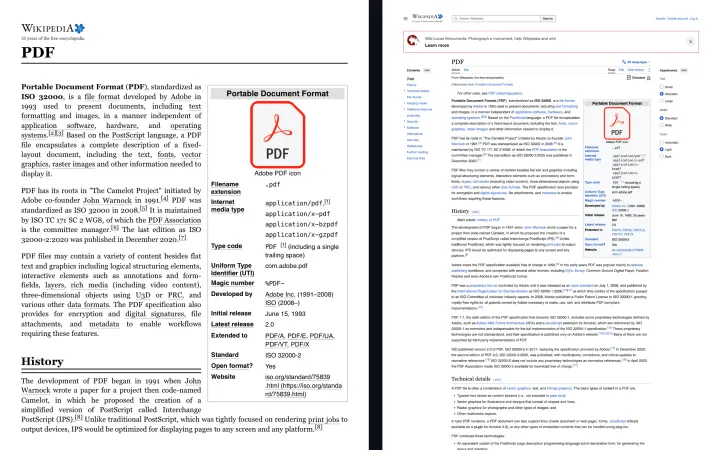 Cómo guardar una página web en PDF sin que se cortePor qué Guardar como PDF de Chrome corta líneas y pierde paneles, los ajustes de impresión que ayudan y cómo obtener un PDF idéntico a la página, con enlaces activos.
 Convierte cualquier página web a PDF sin que se corteDe página web a PDF tal como se ve en pantalla: una sola página larga o A4, Letter y Legal con saltos de página entre líneas y enlaces activos.
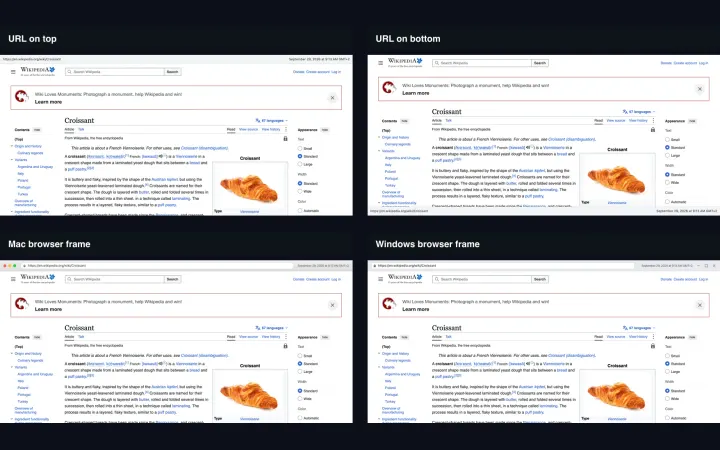 Exportar a PDFUna sola página larga o Letter, Legal y A4, saltos de página entre líneas, enlaces activos y sello con la URL y la fecha; texto buscable con Pro.