
Como tirar print no Google Chrome
No computador, o Chrome não tem um botão de print próprio, e é por isso que tanta gente pergunta como tirar print no Chrome. Há três caminhos: o atalho de teclado do seu sistema operacional, para o que está na tela; quatro comandos escondidos nas ferramentas do desenvolvedor do Chrome, para a parte visível, uma área, um elemento ou a página inteira; e uma extensão, quando você quer a página inteira com um clique e um editor. Aqui está cada um, e para onde vai o arquivo.
Atalhos de teclado: Windows, Mac, Chromebook, Linux
Esses atalhos são do sistema operacional, então funcionam no Chrome e em qualquer outro lugar, e capturam o que está na tela naquele momento.
- Windows. Win+Shift+S abre a Ferramenta de Captura: retângulo, janela, tela inteira ou forma livre, copiado para a área de transferência, com uma notificação para editar e salvar. PrtScn copia a tela inteira; Win+PrtScn salva em Imagens\Capturas de Tela; Alt+PrtScn pega a janela ativa.
- Mac. Shift+Cmd+3 captura a tela, Shift+Cmd+4 uma área que você arrasta (pressione Space para uma janela) e Shift+Cmd+5 abre o app Captura de Tela, com gravação. Acrescente Ctrl a qualquer um deles para copiar em vez de salvar. Por padrão, os arquivos vão para a Mesa.
- Chromebook. Ctrl+Show windows (a tecla de mostrar janelas) captura a tela; Shift+Ctrl+Show windows abre a barra de captura de tela, para uma área, uma janela ou uma gravação. Os prints vão para Downloads e para o Tote, na barra inferior (a shelf).
- Linux. PrtScn na maioria dos ambientes; o GNOME abre a ferramenta de captura com PrtScn, e Shift+PrtScn pega uma área; o KDE usa o Spectacle. Os arquivos vão para Imagens.
Os comandos do próprio Chrome: parte visível, uma área, um elemento, a página inteira
O Chrome tem, sim, comandos de print; eles ficam nas ferramentas do desenvolvedor e capturam a página da web, e não a tela, sem a moldura do navegador em volta.
Abra o DevTools. Pressione F12, ou Cmd+Option+I no Mac e Ctrl+Shift+I no Windows, no Linux e no Chromebook.
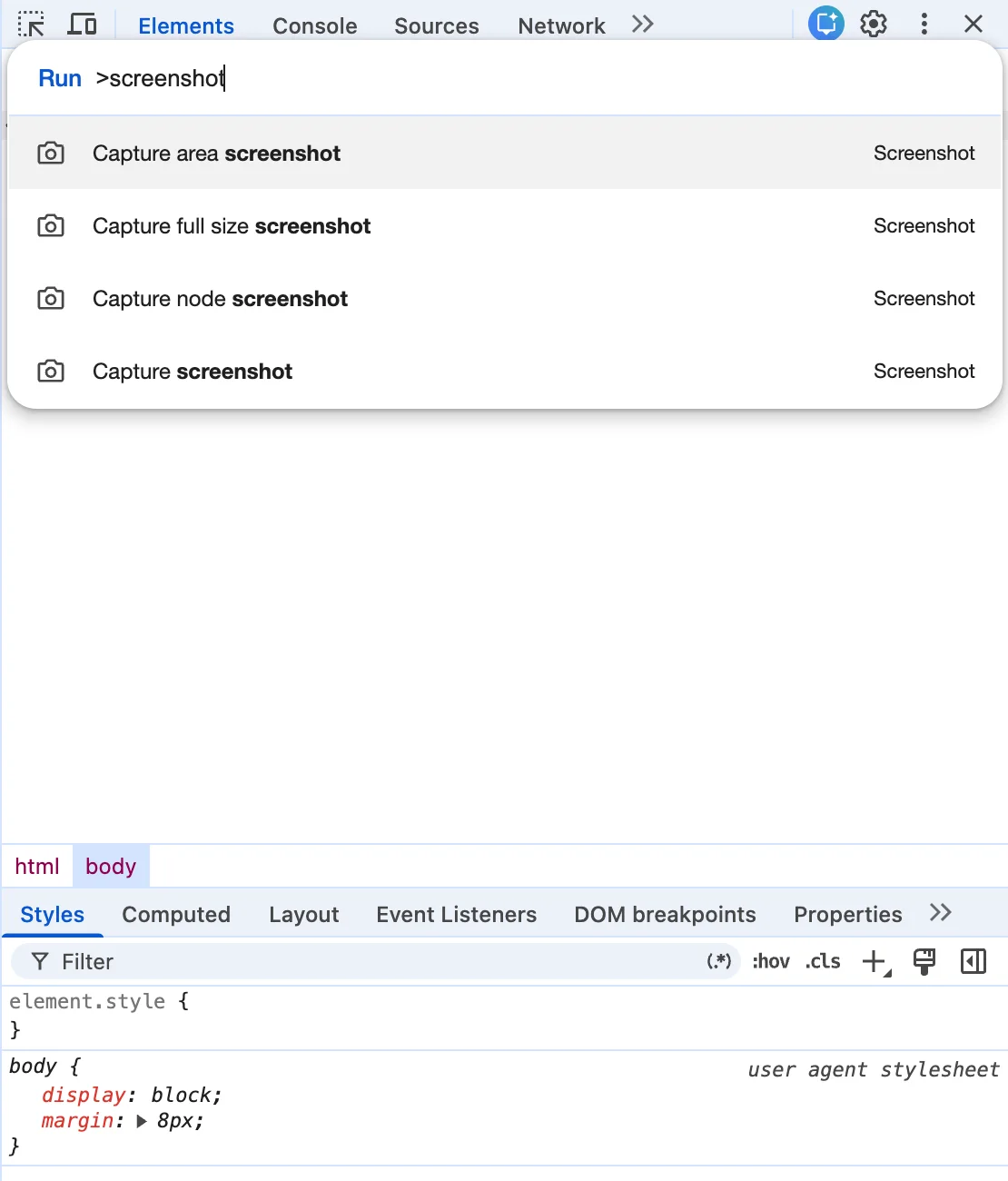
Abra o menu de comandos. Pressione Cmd+Shift+P no Mac ou Ctrl+Shift+P nos outros sistemas e digite "screenshot".
Escolha um dos quatro comandos. "Capture screenshot" pega a parte visível da página. "Capture area screenshot" deixa você arrastar um retângulo. "Capture node screenshot" pega o elemento selecionado no painel Elements, como uma tabela ou um gráfico sozinho. "Capture full size screenshot" pega a página inteira, de cima a baixo. Cada um salva um PNG na pasta Downloads. Os nomes estão como aparecem no DevTools em inglês.
Duas coisas para saber. O comando de tamanho total não dá conta de painéis que rolam dentro da página e muitas vezes perde imagens que carregam com a rolagem; o guia da página inteira trata disso. E, com a barra de ferramentas de dispositivo (Cmd/Ctrl+Shift+M), os mesmos comandos capturam a versão para celular de um site.
A página inteira, com um clique
Quando o print precisa ser da página inteira, e principalmente quando é um aplicativo web, um dashboard ou algo que você vai anotar, a ferramenta certa é uma extensão. É o caso do FullPage Capture, a nossa extensão para tirar print no Chrome, que é gratuita: ele captura a página inteira com um clique ou com Ctrl+Shift+K (⇧⌘K), mantém o cabeçalho fixo uma vez só, desenrola os painéis que rolam dentro da página, espera as imagens de carregamento lento e abre o resultado com um editor e exportação em PNG, JPEG e PDF. Grátis, sem conta e sem enviar nada.
Experimente nesta página. Grátis, sem conta, e nada é enviado.
 Adicionar ao Chrome
Para onde vai o print
| Win+Shift+S | Área de transferência, mais uma notificação para salvar pela Ferramenta de Captura |
| PrtScn / Win+PrtScn | Área de transferência / Imagens\Capturas de Tela |
| Atalhos do Mac | Mesa (ou a área de transferência, segurando Ctrl) |
| Chromebook | Downloads, e o Tote na barra inferior |
| Comandos do DevTools | Downloads, em PNG |
| FullPage Capture | Uma aba de resultado e a lista Arquivos da extensão; os downloads vão para Downloads ou para uma pasta que você escolher |
O Chrome no celular
Android: pressione o botão liga/desliga e o de diminuir volume ao mesmo tempo; nas versões recentes, o menu Compartilhar do Chrome também tem uma ferramenta de captura de tela com opção de print longo. iPhone: botão lateral e botão de aumentar volume; a opção Página Completa, na prévia do print, funciona no Safari, não no Chrome para iOS. Extensões não funcionam no Chrome do celular.
Perguntas frequentes
Qual é o atalho para tirar print no Chrome?
No computador, o Chrome em si não tem um; você usa o atalho do sistema. No Windows: Win+Shift+S para um recorte, PrtScn para a tela. No Mac: Shift+Cmd+4 para uma área, Shift+Cmd+3 para a tela. No Chromebook: Ctrl+Show windows para a tela, Shift+Ctrl+Show windows para uma área. O Edge tem o Ctrl+Shift+S embutido. Uma extensão traz o seu próprio atalho; o FullPage Capture usa Ctrl+Shift+K para a página inteira (Shift+Cmd+K no Mac).
Como tirar print no Chromebook?
Pressione Ctrl+Show windows (a tecla de mostrar janelas, que tem um retângulo e duas linhas e fica acima do 6) para a tela inteira, ou Shift+Ctrl+Show windows para escolher uma área ou uma janela; a barra de captura de tela também oferece gravação. Os prints vão para a pasta Downloads e aparecem no Tote, na barra inferior do Chromebook (a shelf).
Onde o Chrome salva os prints?
Depende do que você usou para tirar. Os atalhos do sistema salvam na Mesa no Mac, em Imagens\Capturas de Tela com Win+PrtScn no Windows e em Downloads no Chromebook; a tecla PrtScn sozinha só copia a imagem para a área de transferência. Os comandos do DevTools salvam um PNG na pasta Downloads. O FullPage Capture abre o resultado numa aba e guarda uma cópia na lista Arquivos; os downloads vão para Downloads ou para uma pasta que você escolher.
Como tirar print da página inteira no Chrome, e não só da tela?
Com o comando "Capture full size screenshot" do DevTools, para um artigo simples, ou com uma extensão de print da página inteira, para qualquer página com cabeçalho fixo, painéis que rolam dentro da página ou imagens que carregam com a rolagem. Print da tela inteira no Chrome, de três formas
Como tirar print de um elemento só, como uma tabela ou um gráfico?
Abra o DevTools, selecione o elemento no painel Elements (clique nele com o botão direito na página e escolha Inspecionar) e rode "Capture node screenshot" pelo menu de comandos. Ou capture a página com a extensão e corte no editor no tamanho exato em pixels.
Dá para tirar print de um vídeo ou de uma página protegida?
Um quadro de vídeo pausado costuma sair com qualquer método. Páginas com DRM (serviços de streaming) saem pretas de propósito, e páginas do próprio navegador, como as configurações em chrome://, não podem ser capturadas por extensões; nelas, use o atalho do sistema. Nenhuma extensão consegue rolar uma página da Chrome Web Store; o FullPage Capture manda o endereço dela para o nosso servidor, que renderiza a página inteira.
Como tirar print da versão para celular de um site no Chrome?
Abra o DevTools, pressione Cmd/Ctrl+Shift+M para abrir a barra de ferramentas de dispositivo, escolha um celular e depois "Capture full size screenshot" no menu de três pontos da barra.
Experimente na página que você está lendo. Grátis, sem conta e sem marca d'água. Nada é enviado.
Adicionar ao ChromePáginas relacionadas
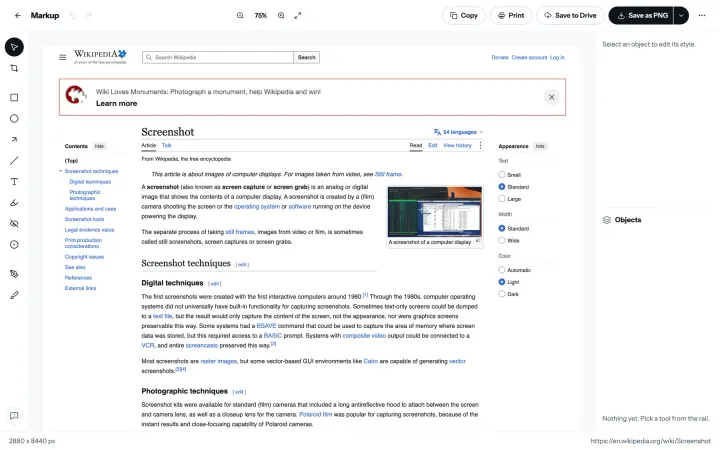 Como tirar print da tela inteira no ChromeO "Capture full size screenshot" do DevTools, uma extensão grátis ou Salvar como PDF: os passos de cada um, onde falham e como resolver em aplicativos web, cabeçalhos fixos e páginas muito longas.
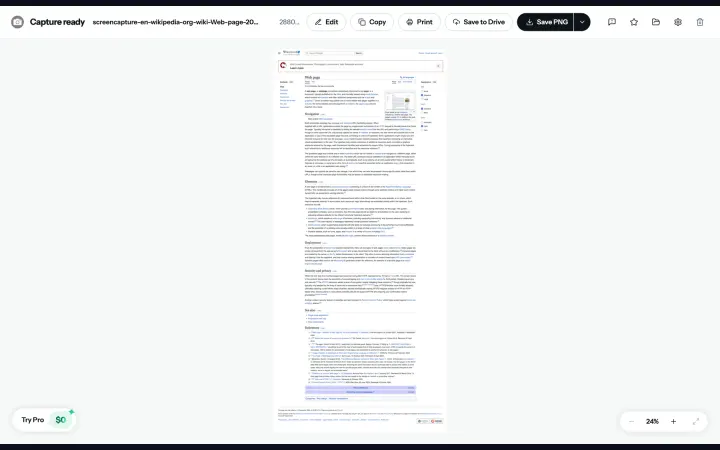 Como tirar print da página inteira de um siteO guia central: cada jeito nativo no Chrome, no Edge, no Firefox e no Safari, a extensão, cada sistema, o celular e o que atrapalha os métodos simples, com links para os guias detalhados.
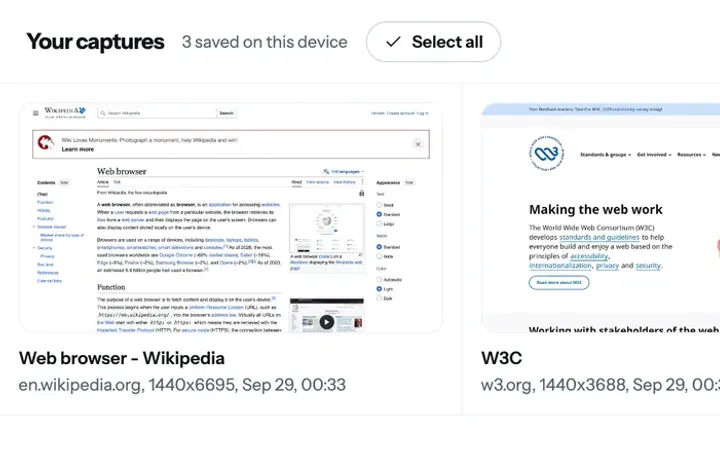 Uma extensão de captura de tela que tira print da página inteira, não só da telaA extensão de captura de tela para Chrome e Edge: página inteira, editor com desfoque e corte, PNG, JPEG, PDF, área de transferência e histórico de capturas. Grátis, e as capturas ficam no seu dispositivo.