
Chrome でスクリーンショットを撮る方法
パソコン版の Chrome(クローム)には、スクリーンショットのボタンがありません。そのため、Chrome でスクリーンショットを撮る方法はよく聞かれる質問です。方法は3つあります。画面に映っているものを撮る OS のキーボードショートカット、表示部分・範囲・特定の要素・ページ全体を撮れる、デベロッパーツールに隠れた4つのコマンド、そしてページ全体をワンクリックで撮ってエディタも使いたいときの拡張機能です。それぞれの使い方と、ファイルの保存先を説明します。
キーボードショートカット:Windows、Mac、Chromebook、Linux
これらは OS の機能なので、Chrome でもほかのアプリでも使えます。撮れるのは、その瞬間に画面に映っているものです。
- Windows。Win+Shift+S で Snipping Tool が開きます。四角形、ウィンドウ、全画面、フリーフォームで撮った画像はクリップボードにコピーされ、編集・保存用の通知が表示されます。PrtScn は画面全体をコピー、Win+PrtScn は「ピクチャ\スクリーンショット」に保存、Alt+PrtScn はアクティブなウィンドウを撮影します。
- Mac。Shift+Cmd+3 は画面全体、Shift+Cmd+4 はドラッグした範囲(Space を押すとウィンドウ)を撮り、Shift+Cmd+5 は画面収録もできる「スクリーンショット」App を開きます。どれも Ctrl を加えて押すと、保存せずにクリップボードにコピーします。ファイルは既定でデスクトップに保存されます。
- Chromebook。Ctrl+ウィンドウを表示で画面全体を撮ります。Shift+Ctrl+ウィンドウを表示でスクリーン キャプチャのツールバーが開き、範囲、ウィンドウ、画面録画を選べます。スクリーンショットはダウンロード フォルダとシェルフのトートに入ります。
- Linux。多くのデスクトップでは PrtScn です。GNOME は PrtScn でスクリーンショットツールを開き、Shift+PrtScn で範囲を撮ります。KDE は Spectacle を使います。ファイルはピクチャフォルダに保存されます。
Chrome 自身のコマンド:見えている部分、範囲、1つの要素、ページ全体
Chrome 自体にもスクリーンショットのコマンドはあります。デベロッパーツールの中にあり、画面ではなく Web ページを、ブラウザの枠なしで撮れます。
デベロッパーツールを開く. F12 を押すか、Mac なら Cmd+Option+I、Windows、Linux、Chromebook なら Ctrl+Shift+I を押します。
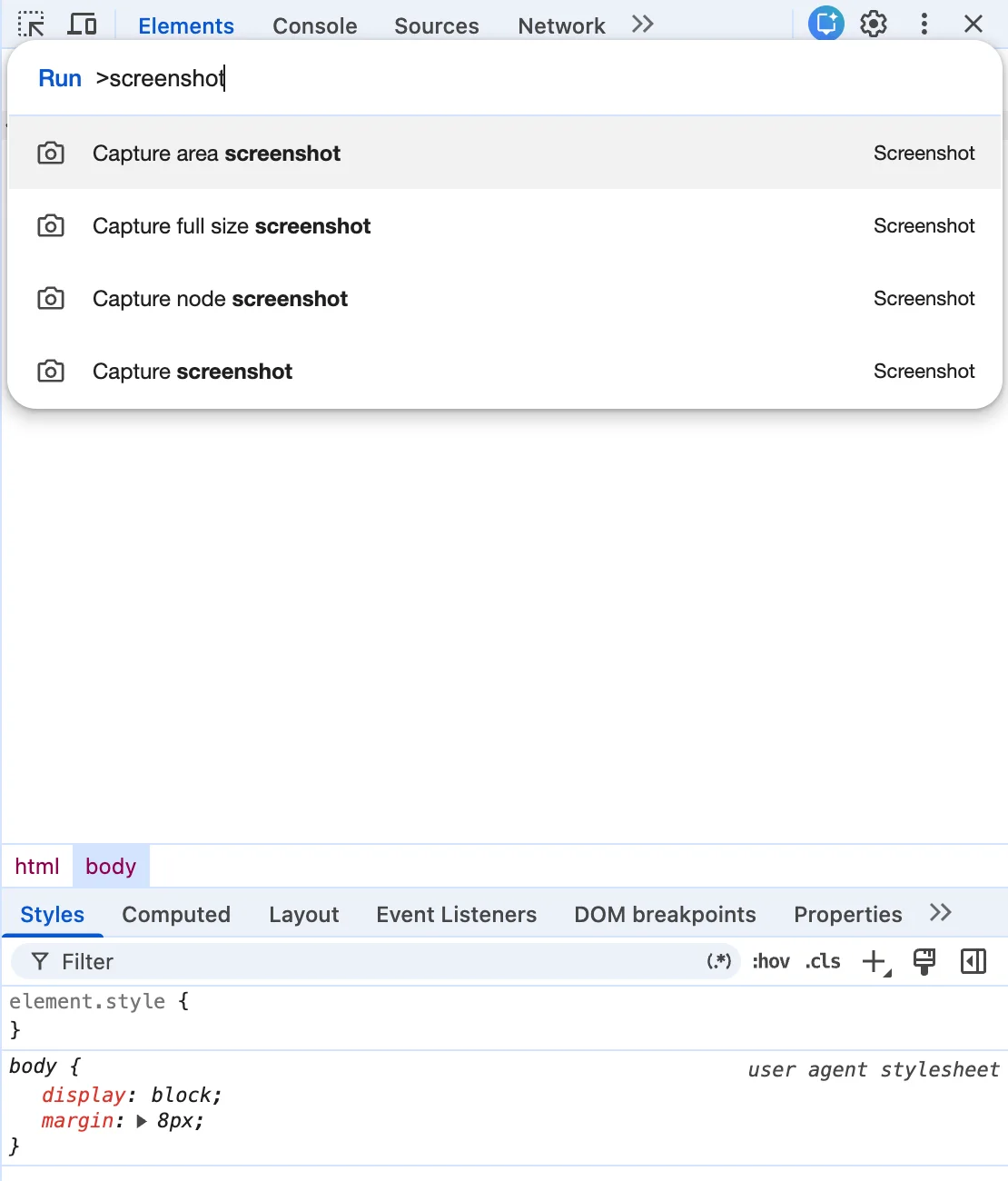
コマンドメニューを開く. Mac なら Cmd+Shift+P、それ以外なら Ctrl+Shift+P を押し、「screenshot」と入力します(日本語表示では「スクリーンショット」)。
4つのコマンドから1つを選ぶ. 「Capture screenshot」はページの表示部分を、「Capture area screenshot」はドラッグで囲んだ範囲を撮ります。「Capture node screenshot」は要素パネルで選んだ要素(表やグラフなど)だけを、「Capture full size screenshot」はページ全体を上から下まで撮ります。どれもダウンロードフォルダに PNG を保存します。
知っておきたい点が2つあります。まず、ページ全体を撮るコマンドは、ページ内でスクロールするパネルを撮りきれず、スクロールで読み込まれる画像もよく抜けます(詳しくはページ全体のガイドで説明しています)。次に、デバイスツールバー(Cmd/Ctrl+Shift+M)を使えば、同じコマンドでサイトのスマホ表示を撮れます。
ページ全体をワンクリックで
ページ全体を撮りたいとき、特に Web アプリやダッシュボード、あとで注釈を付けたいものなら、拡張機能が向いています。無料のChrome(クローム)用スクリーンショット拡張機能、FullPage Capture なら、ワンクリックか Alt+Shift+K でページ全体をキャプチャできます。固定ヘッダーは1回だけ写し、ページ内でスクロールするパネルを展開し、遅延読み込みの画像も待ってから、エディタと PNG・JPEG・PDF の書き出し機能が付いた結果タブを開きます。無料、アカウント不要、何もアップロードされません。
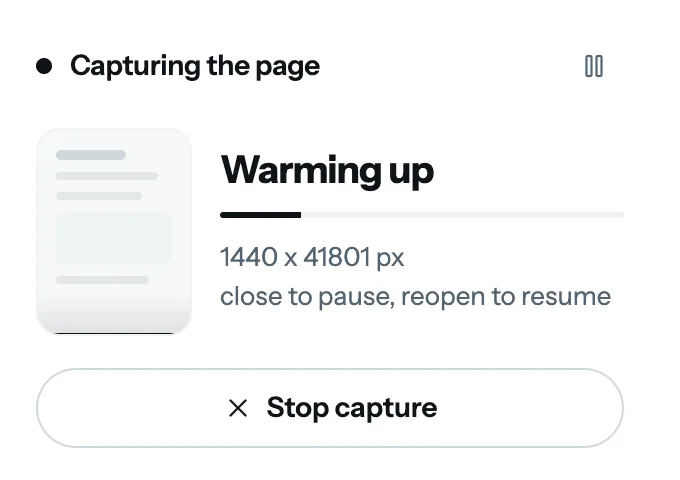
このページで試してみてください。無料、アカウント不要、何もアップロードされません。
 Chrome に追加
スクリーンショットの保存先
| Win+Shift+S | クリップボード。Snipping Tool から保存するための通知も表示 |
| PrtScn / Win+PrtScn | クリップボード / ピクチャ\スクリーンショット |
| Mac のショートカット | デスクトップ(Ctrl を押しながらならクリップボード) |
| Chromebook | ダウンロード フォルダと、シェルフのトート |
| デベロッパーツールのコマンド | ダウンロードフォルダに PNG で |
| FullPage Capture | 結果タブと、拡張機能内の「ファイル」。ダウンロードは「ダウンロード」か自分で選んだフォルダへ |
スマホの Chrome
Android:電源ボタンと音量を下げるボタンを同時に押します。最近のバージョンでは、Chrome の共有メニューにもスクリーンショットツールがあり、長いスクリーンショットも撮れます。iPhone:サイドボタンと音量を上げるボタンを同時に押します。スクリーンショットのプレビューにある「フルページ」は Safari 専用で、iOS 版 Chrome では使えません。スマホ版 Chrome では拡張機能は動きません。
よくある質問
Chrome でスクリーンショットを撮るショートカットは?
パソコン版の Chrome 自体にはないので、OS のショートカットを使います。Windows は Win+Shift+S で範囲の切り取り、PrtScn で画面全体。Mac は Shift+Cmd+4 で範囲、Shift+Cmd+3 で画面全体。Chromebook は Ctrl+「ウィンドウを表示」キーで画面全体、Shift+Ctrl+「ウィンドウを表示」キーで範囲です。Edge には Ctrl+Shift+S が標準で用意されています。拡張機能を入れると独自のショートカットが加わり、FullPage Capture ではページ全体のキャプチャが Alt+Shift+K です。
Chromebook の Chrome でスクリーンショットを撮るには?
画面全体なら Ctrl+「ウィンドウを表示」キー(6 の上にある、四角形と2本の線が描かれたキー)、範囲やウィンドウを選ぶなら Shift+Ctrl+「ウィンドウを表示」キーを押します。スクリーン キャプチャのツールバーからは画面録画もできます。スクリーンショットはダウンロード フォルダに保存され、シェルフのトートにも表示されます。
Chrome のスクリーンショットはどこに保存されますか?
何で撮ったかによって違います。OS のショートカットなら、Mac ではデスクトップ、Windows の Win+PrtScn では「ピクチャ\スクリーンショット」、Chromebook ではダウンロード フォルダに保存されます。Windows で PrtScn だけを押した場合は、クリップボードに入るだけです。デベロッパーツールのコマンドは、ダウンロードフォルダに PNG を保存します。FullPage Capture は結果をタブで開き、コピーを「ファイル」に残します。ダウンロードしたファイルは「ダウンロード」か、自分で選んだフォルダに保存されます。
Chrome で画面だけでなくページ全体をスクリーンショットするには?
普通の記事なら、デベロッパーツールの「Capture full size screenshot」で撮れます。固定ヘッダーやページ内でスクロールするパネル、スクロールで読み込まれる画像があるページなら、ページ全体のスクリーンショットを撮れる拡張機能を使いましょう。 Chrome でページ全体をキャプチャする3つの方法
表やグラフなど、特定の要素だけをスクリーンショットするには?
デベロッパーツールを開いて要素パネルでその要素を選び(ページ上で右クリックして「検証」を選んでも構いません)、コマンドメニューから「Capture node screenshot」を実行します。または、拡張機能でページをキャプチャしてから、エディタでピクセル単位でトリミングします。
動画や保護されたページもスクリーンショットできますか?
一時停止した動画のコマは、たいていどの方法でも撮れます。DRM を使うページ(動画配信サービス)は、仕様上真っ黒になります。また、ウェブストアや chrome:// の設定画面などのブラウザ自体のページは拡張機能では撮れないので、OS のショートカットを使いましょう。
Chrome でサイトのスマホ版をスクリーンショットするには?
デベロッパーツールを開き、Cmd/Ctrl+Shift+M でデバイスツールバーを表示してスマホの機種を選び、ツールバーの三点メニューから「Capture full size screenshot」を選びます。
いま読んでいるこのページで試してみてください。 無料、アカウント不要、透かしなし。何もアップロードされません。
Chrome に追加