
Cómo hacer una captura de pantalla en Google Chrome
Chrome no tiene un botón propio de captura de pantalla en la computadora, y por eso tanta gente pregunta cómo hacer una captura de pantalla en Chrome. Tienes tres vías: el atajo de teclado de tu sistema (Windows, Mac o Chromebook) para lo que se ve en la pantalla; cuatro comandos escondidos en las herramientas para desarrolladores de Chrome, para la parte visible, un área, un elemento o la página completa; y una extensión, cuando quieres la página completa en un clic y con editor. Aquí tienes cada una, y dónde termina el archivo.
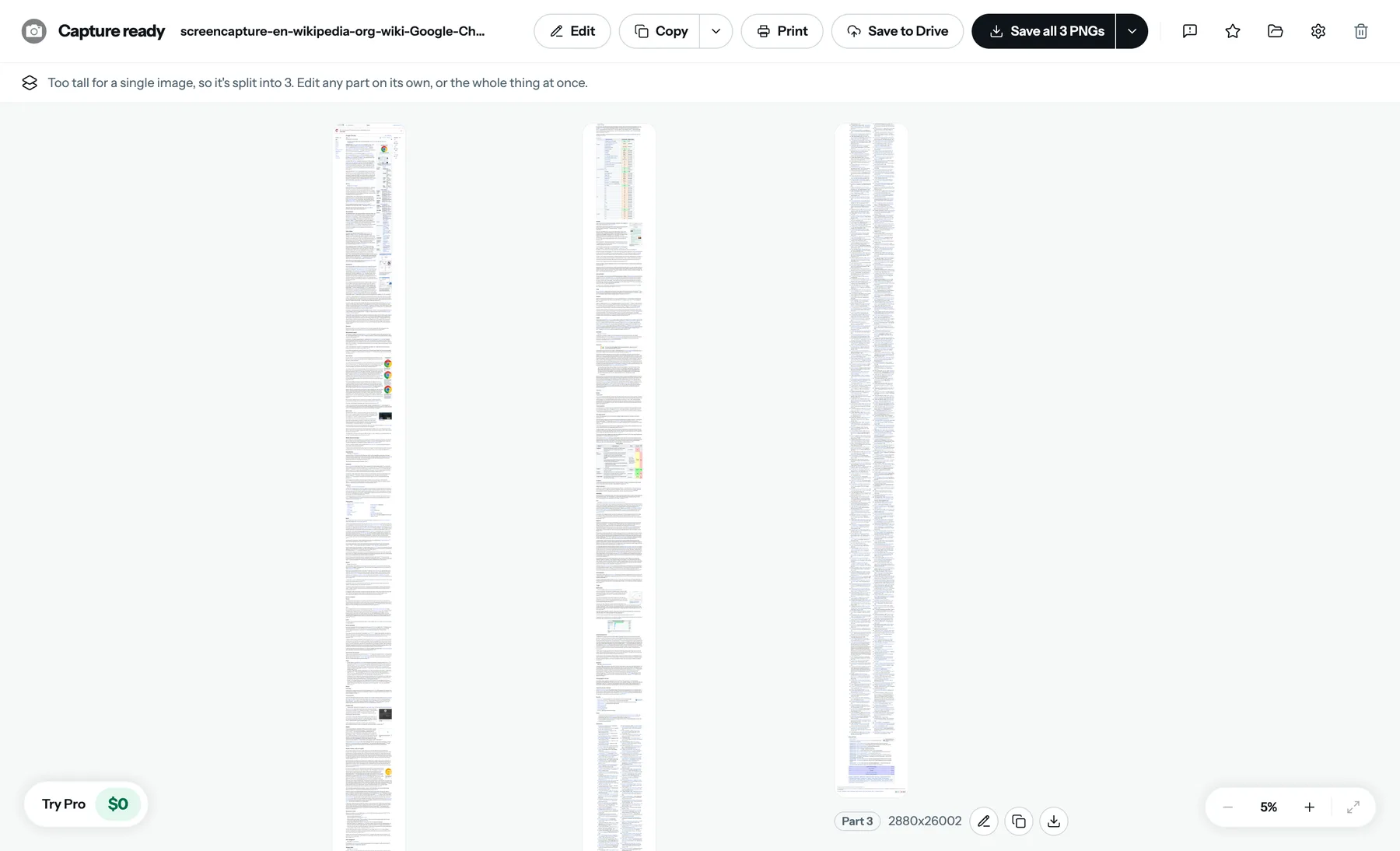
Atajos de teclado: Windows, Mac, Chromebook, Linux
Son del sistema operativo, así que funcionan en Chrome y en todo lo demás, y capturan lo que está en la pantalla en ese momento.
- Windows. Win+Shift+S abre Recortes (Snipping Tool): rectángulo, ventana, pantalla completa o forma libre; la captura se copia al portapapeles y aparece una notificación para editarla y guardarla. PrtScn (Impr Pant) copia la pantalla entera; Win+PrtScn la guarda en Imágenes\Capturas de pantalla; Alt+PrtScn captura la ventana activa.
- Mac. Shift+Cmd+3 captura la pantalla, Shift+Cmd+4 un área que arrastras (presiona Space para una ventana) y Shift+Cmd+5 abre la app Captura de pantalla, con grabación. Añade Ctrl a cualquiera de ellos para copiar en lugar de guardar. De forma predeterminada, los archivos van al escritorio.
- Chromebook. Ctrl+Mostrar ventanas captura la pantalla; Shift+Ctrl+Mostrar ventanas abre la barra de captura de pantalla para un área, una ventana o una grabación. Las capturas van a Descargas y a "Tote", en el estante.
- Linux. PrtScn en la mayoría de los escritorios; GNOME abre su herramienta de captura con PrtScn (y con Shift+PrtScn para un área); KDE usa Spectacle. Los archivos van a Imágenes.
Los comandos propios de Chrome: la parte visible, un área, un elemento, la página completa
Chrome sí tiene comandos de captura de pantalla: están en las herramientas para desarrolladores, y capturan la página web en lugar de la pantalla, sin el marco del navegador alrededor.
Abre DevTools (las herramientas para desarrolladores). Presiona F12, o Cmd+Option+I en Mac y Ctrl+Shift+I en Windows, Linux y Chromebook.
Abre el menú de comandos. Presiona Cmd+Shift+P en Mac o Ctrl+Shift+P en los demás sistemas, y escribe "screenshot" (si DevTools está en español, los comandos aparecen traducidos).
Elige uno de los cuatro comandos. "Capture screenshot" captura la parte visible de la página. "Capture area screenshot" te deja arrastrar un rectángulo. "Capture node screenshot" captura solo el elemento seleccionado en el panel de elementos (Elements), por ejemplo una tabla o un gráfico. "Capture full size screenshot" captura la página entera, de arriba abajo. Cada uno guarda un PNG en Descargas.
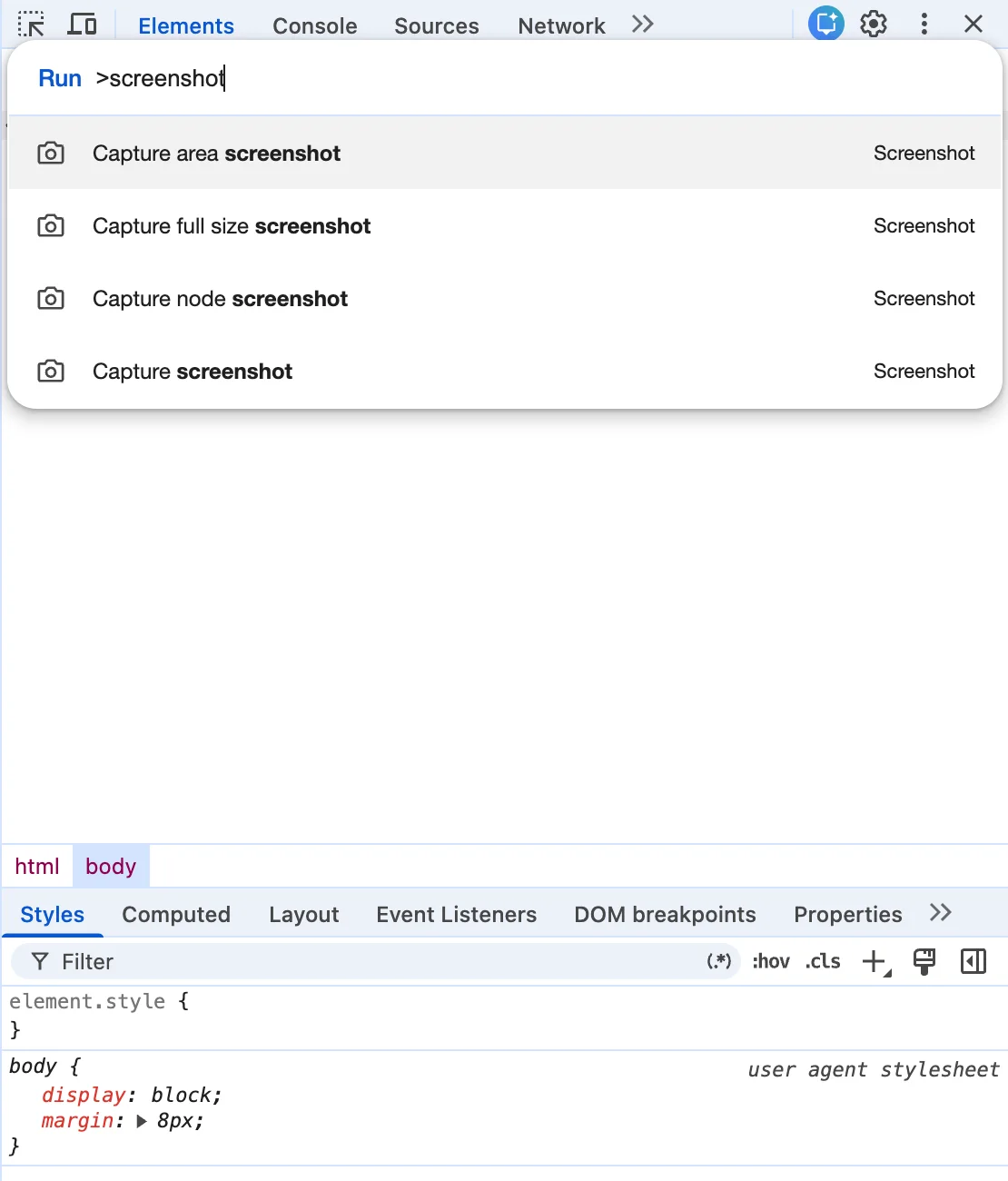
Dos cosas que conviene saber. El comando de tamaño completo se queda corto con los paneles que se desplazan dentro de la página y a menudo se salta las imágenes que se cargan al desplazarte; la guía de la página completa trata ese tema. Y con la barra de herramientas de dispositivo (Cmd/Ctrl+Shift+M), los mismos comandos capturan la versión para celulares de un sitio.
La página completa, en un clic
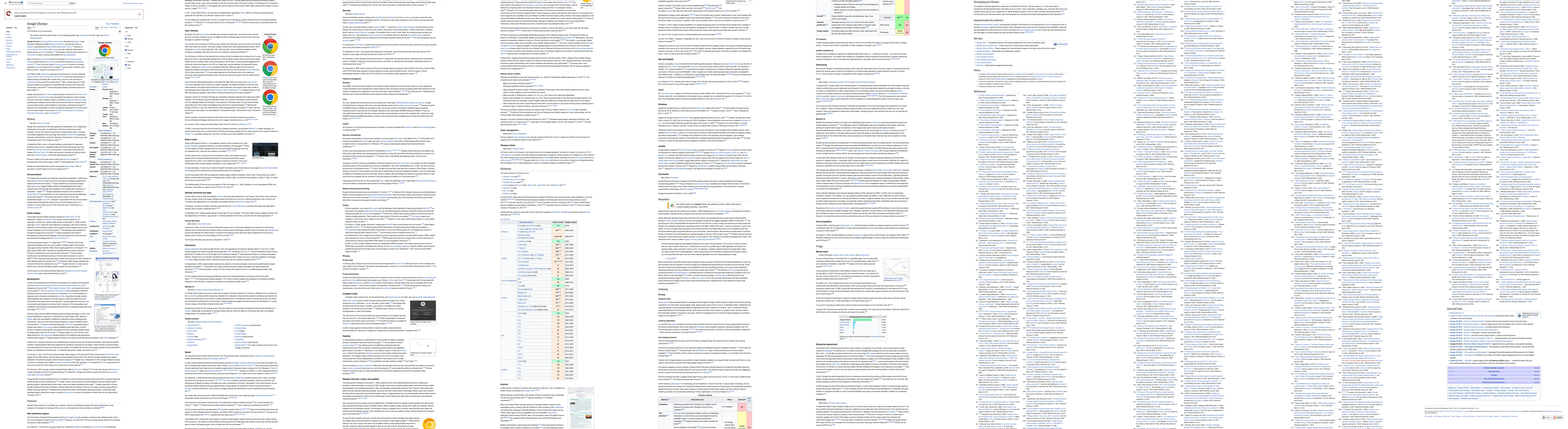
Cuando la captura tiene que ser la página entera, y sobre todo cuando es una aplicación web, un dashboard o algo que vas a anotar, la herramienta es una extensión. FullPage Capture, una extensión de captura de pantalla para Chrome que es gratuita, captura la página completa con un clic o con Ctrl+Shift+K (⇧⌘K), deja los encabezados fijos una sola vez, despliega los paneles que se desplazan dentro de la página, espera a las imágenes de carga diferida y abre el resultado con un editor y exportación a PNG, JPEG y PDF. Gratis, sin cuenta y sin subir nada.
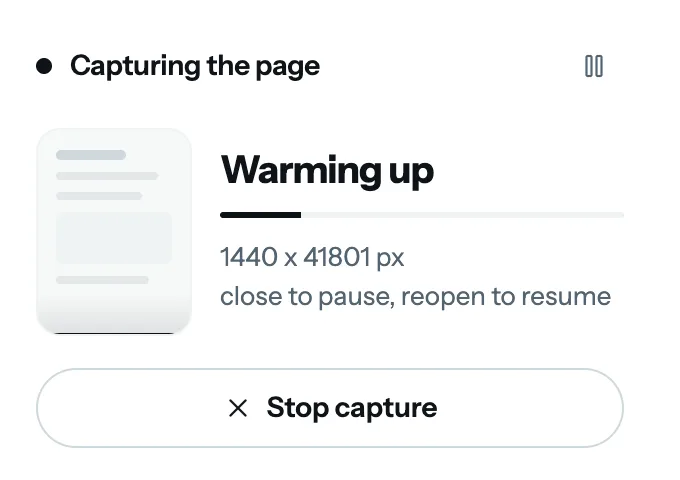
Pruébalo en esta página. Gratis, sin cuenta y no se sube nada.
 Agregar a Chrome
Dónde se guarda la captura
| Win+Shift+S | Portapapeles, más una notificación para guardarla desde Recortes |
| PrtScn / Win+PrtScn | Portapapeles / Imágenes\Capturas de pantalla |
| Atajos de Mac | Escritorio (o el portapapeles, si mantienes presionada Ctrl) |
| Chromebook | Descargas, y "Tote" en el estante |
| Comandos de DevTools | Descargas, en PNG |
| FullPage Capture | Una pestaña de resultado y la lista Archivos de la extensión; las descargas van a Descargas o a la carpeta que elijas |
Chrome en el celular
Android: presiona a la vez encendido y bajar volumen; en las versiones recientes, el menú Compartir de Chrome también tiene una herramienta de captura de pantalla con opción de captura larga. iPhone: botón lateral y subir volumen; la opción Página completa de la vista previa de la captura funciona en Safari, no en Chrome para iOS. Las extensiones no funcionan en Chrome para celulares.
Preguntas frecuentes
¿Cuál es el atajo para hacer una captura de pantalla en Chrome?
Chrome no tiene uno propio en la computadora; se usa el atajo del sistema. Windows: Win+Shift+S para un recorte, PrtScn (Impr Pant) para la pantalla. Mac: Shift+Cmd+4 para un área, Shift+Cmd+3 para la pantalla. Chromebook: Ctrl+Mostrar ventanas para la pantalla, Shift+Ctrl+Mostrar ventanas para un área. Edge trae Ctrl+Shift+S integrado. Una extensión añade el suyo: FullPage Capture usa Ctrl+Shift+K para la página completa (Shift+Cmd+K en Mac).
¿Cómo hago una captura de pantalla en Chromebook?
Presiona Ctrl+Mostrar ventanas (la tecla con un rectángulo y dos líneas, encima del 6) para la pantalla entera, o Shift+Ctrl+Mostrar ventanas para elegir un área o una ventana; la barra de captura de pantalla también permite grabar. Las capturas van a la carpeta Descargas y aparecen en "Tote", en el estante.
¿Dónde guarda Chrome las capturas de pantalla?
Depende de qué las hizo. Los atajos del sistema guardan en el escritorio en Mac, en Imágenes\Capturas de pantalla con Win+PrtScn en Windows, en Descargas en Chromebook, o solo en el portapapeles con PrtScn a secas. Los comandos de DevTools guardan un PNG en tu carpeta Descargas. FullPage Capture abre el resultado en una pestaña y guarda una copia en su lista Archivos; las descargas van a Descargas o a la carpeta que elijas.
¿Cómo hago una captura de la página completa en Chrome, no solo de la pantalla?
Con el comando "Capture full size screenshot" de DevTools para un artículo sencillo, o con una extensión de captura de pantalla completa para cualquier página con encabezados fijos, paneles que se desplazan dentro de la página o imágenes que se cargan al desplazarte. Captura de pantalla completa en Chrome, de tres formas
¿Cómo hago una captura de un solo elemento, como una tabla o un gráfico?
Abre DevTools, selecciona el elemento en el panel de elementos (haz clic derecho sobre él en la página y elige Inspeccionar) y luego ejecuta "Capture node screenshot" desde el menú de comandos. O captura la página con la extensión y recórtala en su editor a una medida exacta en píxeles.
¿Puedo hacer una captura de un video o de una página protegida?
Un fotograma de video en pausa normalmente se captura con cualquier método. Las páginas con DRM (los servicios de streaming) salen en negro a propósito, y las extensiones no pueden capturar las páginas del propio navegador, como la configuración en chrome://; ahí usa el atajo del sistema. Ninguna extensión puede desplazar una página de Chrome Web Store; FullPage Capture envía su dirección a nuestro servidor, que renderiza la página entera.
¿Cómo hago una captura de la versión para celulares de un sitio en Chrome?
Abre DevTools, presiona Cmd/Ctrl+Shift+M para mostrar la barra de herramientas de dispositivo, elige un teléfono y luego "Capture full size screenshot" en el menú de tres puntos de esa barra.
Pruébalo en la página que estás leyendo. Gratis, sin cuenta y sin marca de agua. No se sube nada.
Agregar a ChromePáginas relacionadas
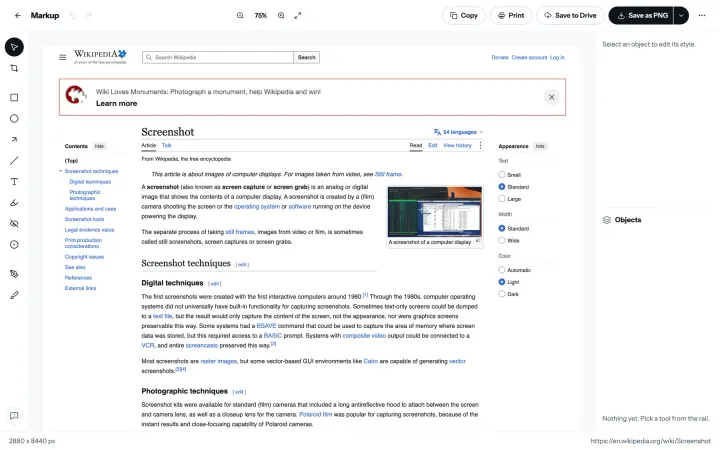 Cómo hacer una captura de pantalla completa en ChromeEl comando "Capture full size screenshot" de DevTools, una extensión gratuita o Guardar como PDF: los pasos de cada uno, dónde falla y cómo resolver las aplicaciones web, los encabezados fijos y las páginas muy largas.
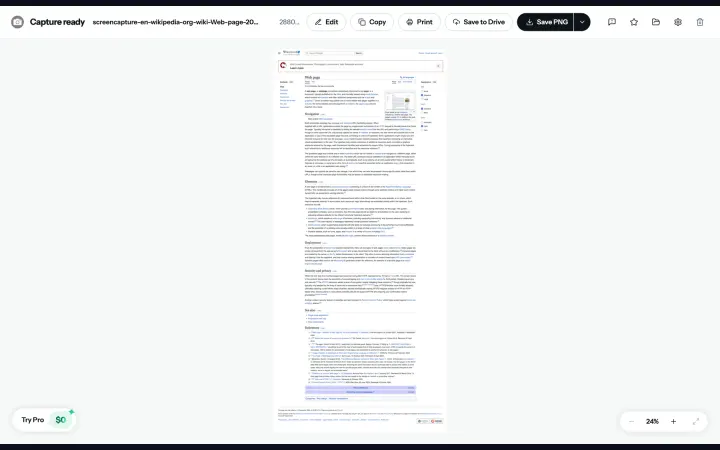 Cómo hacer una captura de pantalla de una página web completaLa guía central: cada vía integrada en Chrome, Edge, Firefox y Safari, la extensión, cada sistema operativo, los celulares y lo que hace fallar a los métodos sencillos, con enlaces a las guías detalladas.
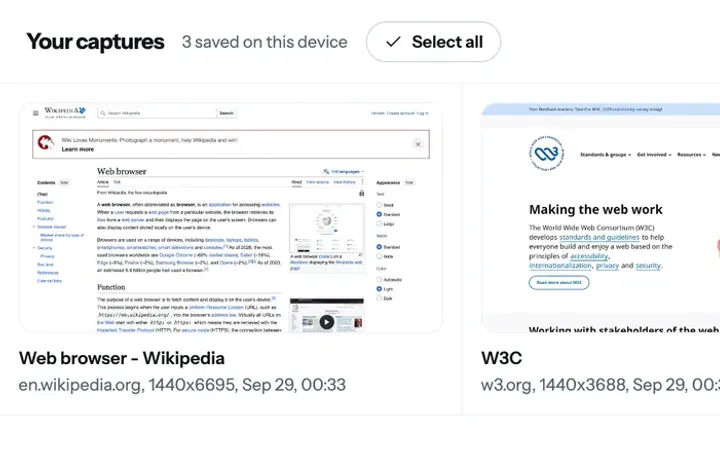 Extensión de captura de pantalla para la página entera, no solo la pantallaLa extensión de captura de pantalla para Chrome y Edge: captura de la página completa, editor para difuminar y recortar, PNG, JPEG, PDF, portapapeles e historial. Gratis, y las capturas se quedan en tu dispositivo.