
Chrome 截圖教學:所有方法一次看懂
Chrome 截圖怎麼做?電腦版 Chrome 本身沒有截圖按鈕,所以這個問題才這麼常被問到。方法有三種:用作業系統的快速鍵擷取螢幕上的內容;用藏在 Chrome 開發人員工具裡的四個指令,擷取可見部分、某個範圍、單一元素或整個網頁;如果想按一下就截下整個網頁、還附編輯器,就用擴充功能。以下逐一介紹,也說明檔案會存到哪裡。
快速鍵:Windows、Mac、Chromebook、Linux
這些快速鍵屬於作業系統,所以在 Chrome 和其他任何地方都能用,擷取的是當下螢幕上的內容。
- Windows。Win+Shift+S 會開啟剪取工具:矩形、視窗、全螢幕或任意形狀,擷取後複製到剪貼簿,並跳出通知讓你編輯和儲存。PrtScn 複製整個螢幕;Win+PrtScn 把它存到「圖片\螢幕擷取畫面」;Alt+PrtScn 擷取作用中的視窗。
- Mac。Shift+Cmd+3 擷取整個螢幕,Shift+Cmd+4 擷取你拖曳選取的範圍(按 Space 改為擷取視窗),Shift+Cmd+5 開啟附有錄影功能的「截圖」App。任何一組再加按 Ctrl,就會改成複製到剪貼簿,而不是存檔。檔案預設存在桌面。
- Chromebook。Ctrl+顯示視窗 擷取整個螢幕;Shift+Ctrl+顯示視窗 開啟螢幕擷取工具列,可以擷取範圍、視窗或錄影。截圖會存到「下載」,並出現在工作列的「Tote」裡。
- Linux。大多數桌面環境是 PrtScn;GNOME 按 PrtScn 會開啟它的截圖工具,Shift+PrtScn 擷取範圍,KDE 則用 Spectacle。檔案會存到「圖片」。
Chrome 自己的指令:可見部分、範圍、單一元素、整個網頁
Chrome 其實有截圖指令,只是放在開發人員工具裡;它們擷取的是網頁,而不是螢幕,所以不會包含周圍的瀏覽器外框。
開啟開發人員工具. 按 F12,或在 Mac 上按 Cmd+Option+I,在 Windows、Linux 和 Chromebook 上按 Ctrl+Shift+I。
開啟指令選單. 在 Mac 上按 Cmd+Shift+P,其他系統按 Ctrl+Shift+P,然後輸入「screenshot」。
從四個指令中選一個. 「Capture screenshot」擷取網頁可見的部分。「Capture area screenshot」讓你拖曳出一個矩形。「Capture node screenshot」擷取在 Elements 面板中選取的元素,例如單獨一個表格或圖表。「Capture full size screenshot」擷取從頭到尾的整個網頁。每個指令都會把 PNG 存到「下載」。
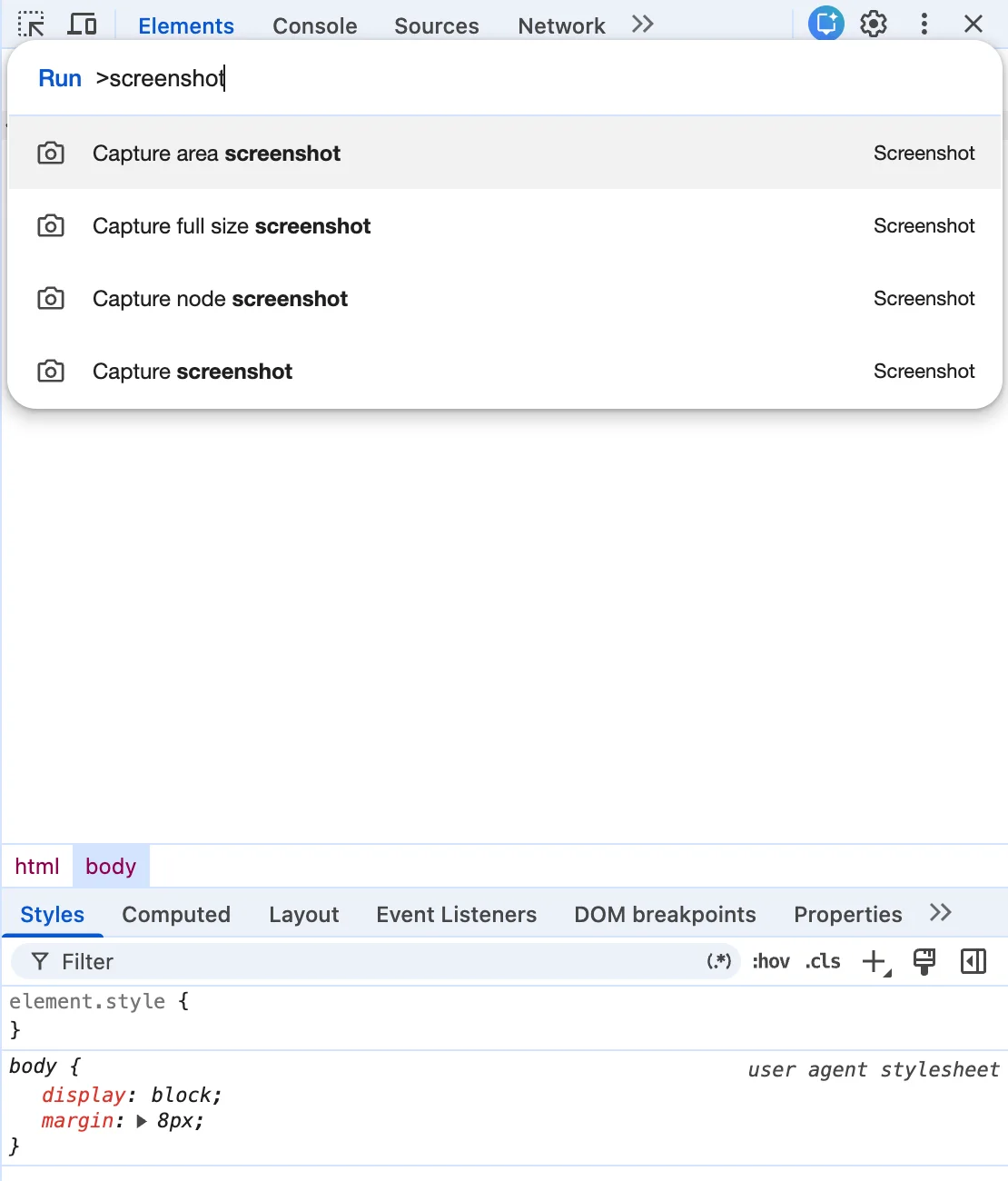
有兩件事要知道。整頁指令遇到網頁內部捲動的面板會卡住,也常常漏掉捲動才載入的圖片;整頁截圖教學有詳細說明。另外,搭配裝置工具列(Cmd/Ctrl+Shift+M),同樣的指令可以擷取網站的行動版版面。
按一下,截下整個網頁
如果要截的是整個網頁,尤其是網頁應用程式、儀表板,或打算加上標註的內容,就該用擴充功能。FullPage Capture 是一款免費的 Chrome 一鍵截圖擴充功能,按一下或按 Alt+Shift+K 就能擷取整個網頁:固定頁首只出現一次,網頁內部捲動的面板會展開,延遲載入的圖片會等它出現,結果會連同編輯器一起開啟,可以匯出 PNG、JPEG 和 PDF。免費、不需帳號,不會上傳任何東西。
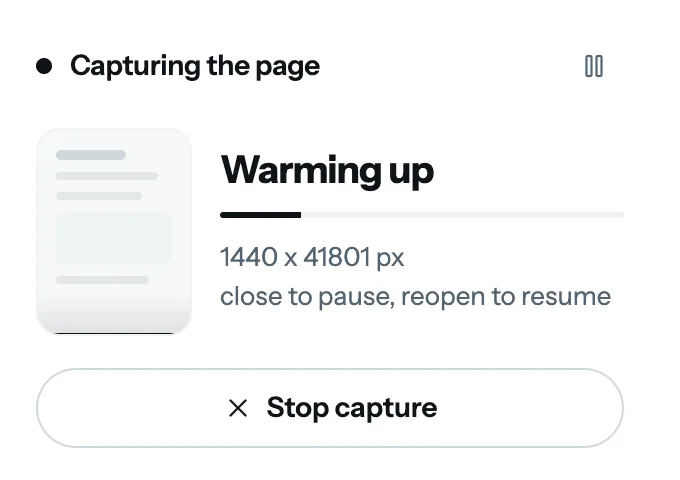
在這個網頁上試試看。免費、不需帳號,不會上傳任何東西。
 加到 Chrome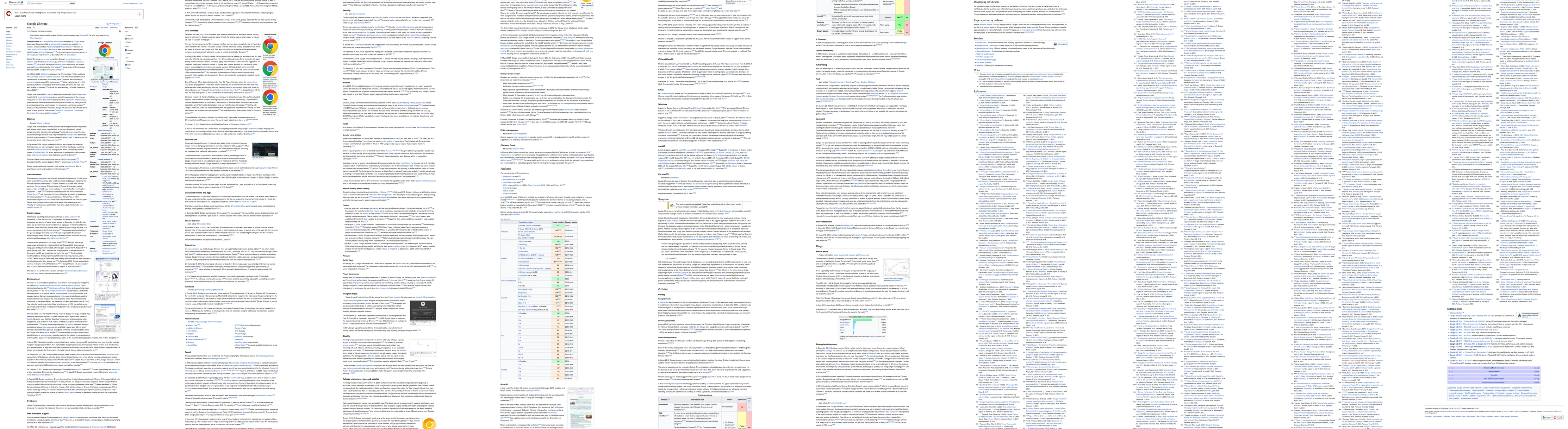
截圖存到哪裡
| Win+Shift+S | 剪貼簿,另有通知可從剪取工具儲存 |
| PrtScn / Win+PrtScn | 剪貼簿 /「圖片\螢幕擷取畫面」 |
| Mac 快速鍵 | 桌面(按住 Ctrl 則是剪貼簿) |
| Chromebook | 「下載」,以及工作列的「Tote」 |
| 開發人員工具指令 | 「下載」,PNG 格式 |
| FullPage Capture | 結果分頁和擴充功能的「檔案」清單;下載到「下載」或你選擇的資料夾 |
手機上的 Chrome
Android:同時按電源鍵和調低音量鍵;較新版本的 Chrome 在「分享」選單裡也有螢幕截圖工具,可以擷取長截圖。iPhone:側邊按鈕加調高音量鍵;截圖預覽中的「整頁」選項只能在 Safari 裡使用,iOS 版 Chrome 不行。行動版 Chrome 無法執行擴充功能。
常見問題
Chrome 截圖的快速鍵是什麼?
電腦版 Chrome 本身沒有,要用系統的快速鍵。Windows:Win+Shift+S 剪取,PrtScn 擷取整個螢幕。Mac:Shift+Cmd+4 擷取範圍,Shift+Cmd+3 擷取整個螢幕。Chromebook:Ctrl+顯示視窗擷取整個螢幕,Shift+Ctrl+顯示視窗擷取範圍。Edge 內建 Ctrl+Shift+S。擴充功能會加上自己的快速鍵;FullPage Capture 用 Alt+Shift+K 擷取整個網頁。
在 Chromebook 的 Chrome 裡要怎麼截圖?
按 Ctrl+顯示視窗(數字 6 上方、畫著一個矩形和兩條線的按鍵)擷取整個螢幕,或按 Shift+Ctrl+顯示視窗選擇範圍或視窗;螢幕擷取工具列也提供錄影。截圖會存到「下載」資料夾,並出現在工作列的「Tote」裡。
Chrome 的截圖存在哪裡?
要看是用什麼擷取的。系統快速鍵在 Mac 上會存到桌面;在 Windows 上用 Win+PrtScn 會存到「圖片\螢幕擷取畫面」;在 Chromebook 上存到「下載」;只按 PrtScn 則只會放到剪貼簿。開發人員工具的指令會把 PNG 存到「下載」資料夾。FullPage Capture 會在結果分頁中開啟截圖,並在它的「檔案」清單裡保留一份;下載的檔案會存到「下載」或你選擇的資料夾。
在 Chrome 裡要怎麼截圖整個網頁,而不只是螢幕?
一般文章用開發人員工具的「Capture full size screenshot」指令即可;有固定頁首、網頁內部捲動的面板或捲動才載入的圖片時,就用整頁截圖擴充功能。 Chrome 整頁截圖的三種方法
要怎麼只截一個元素,例如表格或圖表?
開啟開發人員工具,在 Elements 面板中選取該元素(在網頁上對它按右鍵,選擇「檢查」),然後從指令選單執行「Capture node screenshot」。或者用擴充功能擷取網頁,再在它的編輯器裡裁切成精確的像素尺寸。
可以截圖影片或受保護的網頁嗎?
暫停的影片畫面通常用任何方法都能擷取。使用 DRM 的網頁(串流服務)刻意設計成截出來是黑的;線上應用程式商店和 chrome:// 設定這類瀏覽器頁面,擴充功能也無法擷取,這時請用系統快速鍵。
在 Chrome 裡要怎麼截圖網站的行動版?
開啟開發人員工具,按 Cmd/Ctrl+Shift+M 開啟裝置工具列,選一款手機,再從工具列的三點選單選擇「Capture full size screenshot」。
就在你正在讀的這一頁試試看。 免費、不用帳號、沒有浮水印,什麼都不會上傳。
加到 Chrome