
Como exportar dashboard em PDF: Google Analytics, Google Ads e Search Console
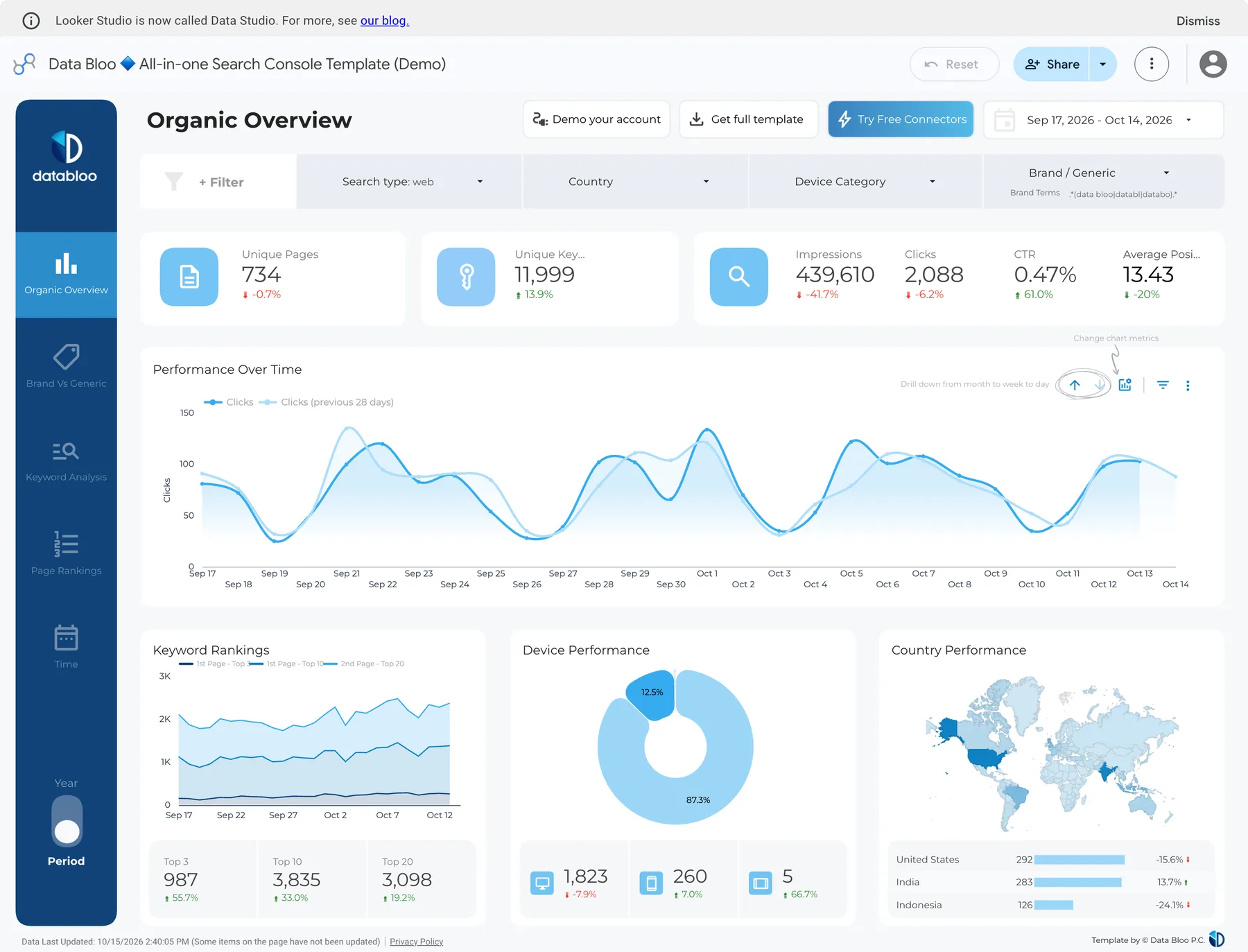
O Google Analytics e o Google Ads baixam um relatório em PDF; o Search Console, a Shopify, a Stripe e o PageSpeed Insights não, e no máximo exportam os números em CSV. Veja o caminho próprio de cada ferramenta e como exportar qualquer dashboard em PDF, até um relatório do Looker Studio, exatamente como ele aparece na sua tela, com filtros, gráficos e tudo, para um cliente, um gestor ou os seus próprios registros.
Resposta rápida
| PDF integrado | Outras exportações | |
|---|---|---|
| Google Analytics 4 | Sim: Compartilhar este relatório, Fazer download do arquivo | CSV |
| Google Ads | Sim: ícone de download, PDF | CSV, TSV, XML, Planilhas Google |
| Search Console | Não | Planilhas Google, Excel, CSV (1.000 linhas) |
| Relatórios do admin da Shopify | Não | CSV |
| Dashboard da Stripe | Não | CSV |
| PageSpeed Insights | Não | Nenhuma |
Onde não há PDF, ou o PDF deixa de fora o que você vê, capture a página: isso funciona do mesmo jeito em qualquer dashboard.
Relatório do Google Analytics em PDF
Abra o relatório. No Google Analytics 4, clique em Relatórios no menu à esquerda e abra o relatório que você quer, com o período e as comparações já definidos.
Compartilhar este relatório. Clique no ícone Compartilhar este relatório, no canto superior direito.
Fazer download do arquivo, depois Fazer download como PDF. Ou Fazer download como CSV para ter os números (até 100.000 linhas). Você precisa ter pelo menos a função de leitor na propriedade.
Relatório do Google Ads em PDF
Abra a tabela ou o relatório. Campanhas, grupos de anúncios, palavras-chave ou um dos seus relatórios, com as colunas, os segmentos e o período que você quer.
Clique no ícone de download. Acima da tabela, à direita.
Escolha PDF. Ou Excel .csv, .csv, .tsv, .xml ou Planilhas Google. Para enviar com frequência, programe o relatório (Programar) e escolha o formato do e-mail.
Search Console, Shopify, Stripe e os demais
O botão de exportação do Search Console exporta para Planilhas Google, Excel ou CSV, com no máximo 1.000 linhas e sem nenhuma imagem do gráfico. Os relatórios da Shopify e as listas da Stripe exportam CSV. O PageSpeed Insights não exporta nada. Os números são úteis em uma planilha; um relatório para uma pessoa costuma precisar do próprio dashboard.
Exportar qualquer dashboard em PDF igual à tela
Dashboards são aplicativos web: a página em si quase não rola, quem rola são os painéis dentro dela. O FullPage Capture, uma extensão gratuita para exportar dashboard em PDF, encontra o painel que rola, captura a janela inteira uma vez, com as barras laterais, e depois desenrola o painel, para que o PDF mostre o dashboard como ele aparece, completo.
Instale o FullPage Capture. Na Chrome Web Store ou nos Complementos do Microsoft Edge (Edge Add-ons). Grátis, sem conta e sem marca d'água.
Prepare o dashboard. Período, filtros, comparação, a aba que você quer; expanda as tabelas que você quer ver por inteiro.
Clique no ícone da extensão. Ou pressione Ctrl+Shift+K (⇧⌘K). O dashboard inteiro é capturado, incluindo os painéis que rolam dentro da página, do jeito que aparece na sua tela.
Salve em PDF ou PNG. Uma página longa, ou A4 e Letter (carta) com quebras de página entre as linhas. Para um relatório de cliente, ative a opção que coloca o endereço da página e a data no topo; desfoque nomes de clientes ou o faturamento antes de enviar.
Capture o dashboard que você tem aberto. Grátis, sem conta, nada é enviado.
 Adicionar ao Chrome
Qual método para cada caso
| PDF / CSV integrado | Captura com o FullPage Capture | |
|---|---|---|
| Números brutos para uma planilha | Sim | Não |
| Igual à sua tela | Não | Sim |
| Funciona em qualquer dashboard | Não | Sim |
| Gráficos e filtros como estão | Às vezes | Sim |
| Endereço e data na página | Não | Sim |
| Desfocar dados do cliente antes de enviar | Não | SimSalvar a imagem editada faz parte do Pro |
| E-mails programados | GA4, Google Ads | Não |
Perguntas frequentes
Como exportar um relatório do Google Analytics em PDF?
No GA4: Relatórios, abra o relatório, clique em Compartilhar este relatório, no canto superior direito, e depois em Fazer download do arquivo e Fazer download como PDF. Você precisa ter pelo menos a função de leitor na propriedade.
Dá para baixar um relatório do Google Ads em PDF?
Sim. Acima de uma tabela de estatísticas ou em um relatório salvo, clique no ícone de download e escolha PDF; também há Excel .csv, .csv, .tsv, .xml e Planilhas Google. Relatórios programados podem ser enviados por e-mail em PDF.
Dá para exportar o Search Console em PDF?
Não diretamente: o botão de exportação oferece Planilhas Google, Excel e CSV, até 1.000 linhas. Para ter um PDF do relatório como você o vê, com o gráfico, capture a página e salve em PDF.
Como mandar um relatório mensal em PDF para um cliente?
O Google Ads envia relatórios programados por e-mail em PDF, e o GA4 tem e-mails programados para relatórios. Para um relatório que junta várias ferramentas, ou que mostra exatamente o que você vê com os filtros aplicados, capture cada dashboard e salve as capturas em PDF, com o endereço e a data no topo.
Os dados do cliente ficam privados?
A extensão captura dentro do seu navegador e salva o arquivo no seu computador; nada é enviado. Você pode desfocar nomes, e-mails e faturamento antes de salvar. Privacidade
Dá para capturar vários dashboards de uma vez?
O Pro tem captura em lote: cole até 200 endereços, ou adicione as abas abertas, e cada página é capturada inteira enquanto você faz outra coisa, em arquivos separados ou em um único PDF. Captura em lote
E a Shopify, a Stripe ou o PageSpeed Insights?
Os relatórios da Shopify exportam CSV, e a Stripe exporta CSV; nenhuma das duas gera um PDF do próprio dashboard. O PageSpeed Insights não tem botão de exportação. Capture a página que você vê e salve em PDF ou PNG.
Experimente na página que você está lendo. Grátis, sem conta e sem marca d'água. Nada é enviado.
Adicionar ao ChromePáginas relacionadas
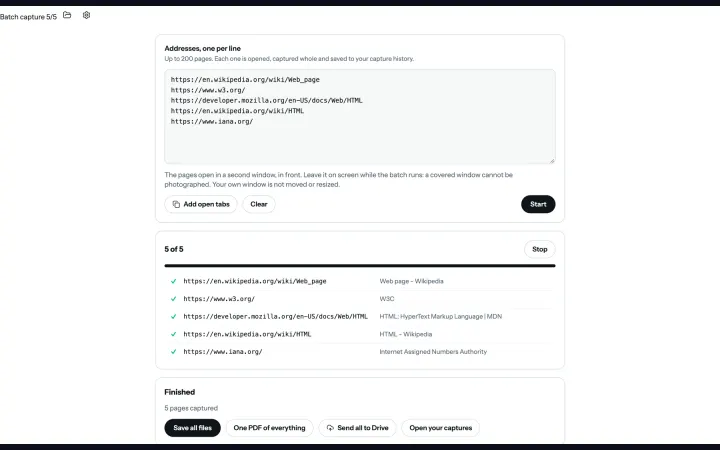 Captura em lote: capture várias páginas de uma vezAté 200 endereços ou as suas abas abertas, cada página capturada inteira numa só rodada, salvas como arquivos ou um único PDF. Pro.
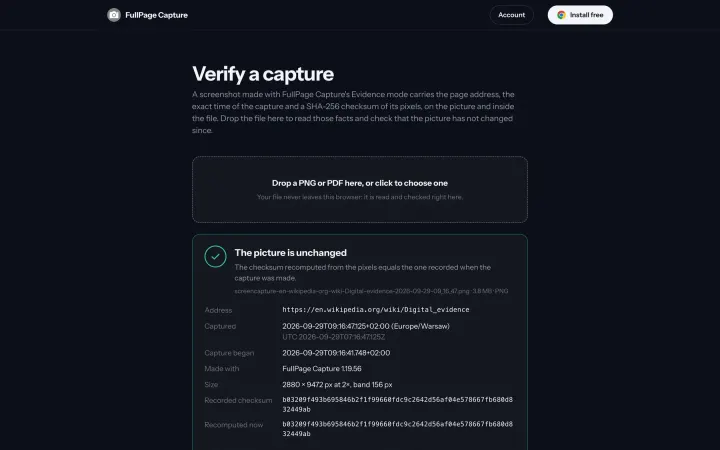 Modo de evidência: print como prova verificávelEndereço, hora exata e soma de verificação SHA-256 em cada exportação e dentro do arquivo, verificáveis por qualquer pessoa em /verify/. O que isso prova e o que não prova. Pro.
 Salvar página em PDF, inteira e sem cortesSite para PDF igual à tela: uma página longa ou A4, Letter e Legal, com quebras de página entre as linhas e links clicáveis.