
Cómo exportar un dashboard a PDF: informes de Google Analytics, Google Ads y Search Console
Google Analytics y Google Ads pueden descargar un informe en PDF; Search Console, Shopify, Stripe y PageSpeed Insights no: como mucho exportan los números en CSV. Aquí tienes el camino integrado de cada herramienta y cómo exportar un dashboard a PDF para que se vea exactamente como en tu pantalla, con filtros, gráficos y todo, para un cliente, para tu jefe o para conservarlo tú.
En resumen
| PDF integrado | Otras exportaciones | |
|---|---|---|
| Google Analytics 4 | Sí: "Compartir este informe", "Descargar archivo" | CSV |
| Google Ads | Sí: icono de descarga, PDF | CSV, TSV, XML, Hojas de cálculo de Google |
| Search Console | No | Hojas de cálculo de Google, Excel, CSV (1.000 filas) |
| Informes del panel de administración de Shopify | No | CSV |
| Dashboard de Stripe | No | CSV |
| PageSpeed Insights | No | Ninguna |
Donde no hay PDF, o el PDF deja fuera lo que ves, captura la página: funciona igual en cualquier dashboard.
Informe de Google Analytics a PDF
Abre el informe. En Google Analytics 4, elige "Informes" en el menú de la izquierda y luego el informe que quieras, con el intervalo de fechas y las comparaciones ya configurados.
"Compartir este informe". Haz clic en el icono "Compartir este informe", arriba a la derecha.
"Descargar archivo" y luego "Descargar PDF". O "Descargar CSV" para los números (hasta 100.000 filas). Necesitas como mínimo el rol "Viewer" (de solo lectura) en la propiedad.
Informe de Google Ads a PDF
Abre la tabla o el informe. Ve a Campañas, Grupos de anuncios o Palabras clave, o abre un informe de la página "Informes", con las columnas, los segmentos y el intervalo de fechas que quieras.
Haz clic en el icono de descarga. Encima de la tabla, a la derecha.
Elige PDF. O Excel .csv, .csv, .tsv, .xml u Hojas de cálculo de Google. Para enviarlo de forma periódica, programa el informe y elige el formato del correo.
Search Console, Shopify, Stripe y los demás
El botón de exportar de Search Console da Hojas de cálculo de Google, Excel o CSV, recortados a 1.000 filas, y ninguna imagen del gráfico. Los informes de Shopify y las listas de Stripe se exportan en CSV. PageSpeed Insights no exporta nada. Los números sirven en una hoja de cálculo; un informe para una persona suele necesitar el dashboard en sí.
Exportar cualquier dashboard a PDF tal como se ve en pantalla
Los dashboards son aplicaciones web: la página en sí apenas se desplaza; lo que se desplaza son los paneles de dentro. FullPage Capture, una extensión para exportar un dashboard a PDF, es gratis: encuentra el panel que se desplaza, captura una vez la ventana entera, barras laterales incluidas, y luego despliega el panel completo, así que el PDF muestra el dashboard tal como se ve, de principio a fin.
Instala FullPage Capture. Desde Chrome Web Store o desde Complementos de Microsoft Edge (Edge Add-ons). Gratis, sin cuenta y sin marca de agua.
Prepara el dashboard. Intervalo de fechas, filtros, comparación y la pestaña que quieras; despliega las tablas que quieras ver completas.
Haz clic en el icono de la extensión. O presiona Ctrl+Shift+K (⇧⌘K). Se captura el dashboard entero, incluidos los paneles que se desplazan dentro de la página, tal como se ve en tu pantalla.
Guarda en PDF o PNG. Una sola página larga, o Letter (carta) y A4 con saltos de página entre filas. Para el informe de un cliente, activa el sello con la dirección y la fecha; difumina los nombres de clientes o los ingresos antes de enviarlo.
Captura el dashboard que tienes abierto. Gratis, sin cuenta y sin subir nada.
 Agregar a Chrome
Qué método usar en cada caso
| PDF o CSV integrado | Captura con FullPage Capture | |
|---|---|---|
| Números en bruto para una hoja de cálculo | Sí | No |
| Se ve exactamente como tu pantalla | No | Sí |
| Funciona en cualquier dashboard | No | Sí |
| Gráficos y filtros tal como los dejaste | A veces | Sí |
| Dirección y fecha en la página | No | Sí |
| Difuminar datos del cliente antes de enviar | No | SíGuardar una imagen editada es Pro |
| Envíos programados por correo | GA4, Google Ads | No |
Preguntas frecuentes
¿Cómo exporto un informe de Google Analytics a PDF?
En GA4: "Informes", abre el informe, haz clic en "Compartir este informe" arriba a la derecha y luego en "Descargar archivo" y "Descargar PDF". Necesitas como mínimo el rol "Viewer" (de solo lectura) en la propiedad.
¿Puedo descargar un informe de Google Ads en PDF?
Sí. Encima de una tabla de estadísticas o en un informe guardado, haz clic en el icono de descarga y elige PDF; también están Excel .csv, .csv, .tsv, .xml y Hojas de cálculo de Google. Los informes programados se pueden enviar por correo en PDF.
¿Se puede exportar Search Console a PDF?
No directamente: el botón de exportar ofrece Hojas de cálculo de Google, Excel y CSV, hasta 1.000 filas. Para tener un PDF del informe tal como lo ves, con su gráfico, captura la página y guárdala como PDF.
¿Cómo le envío a un cliente un informe mensual en PDF?
Google Ads puede enviar por correo informes programados en PDF, y GA4 tiene envíos programados por correo para sus informes. Para un informe que combine varias herramientas, o que muestre exactamente lo que ves con los filtros puestos, captura cada dashboard y guarda las capturas como PDF, con la dirección y la fecha estampadas.
¿Los datos de mis clientes se mantienen privados?
La extensión captura dentro de tu navegador y guarda el archivo en tu computadora; no se sube nada. Antes de guardar puedes difuminar nombres, correos e ingresos. Privacidad
¿Puedo capturar muchos dashboards a la vez?
Pro tiene captura por lotes: pega hasta 200 direcciones o agrega pestañas abiertas, y cada página se captura entera mientras haces otra cosa, en archivos separados o en un solo PDF. Captura por lotes
¿Y Shopify, Stripe o PageSpeed Insights?
Los informes de Shopify se exportan en CSV y Stripe exporta en CSV; ninguno da un PDF del dashboard en sí. PageSpeed Insights no tiene botón de exportar. Captura la página que ves y guárdala como PDF o PNG.
¿Puedo guardar un dashboard de Looker Studio en PDF?
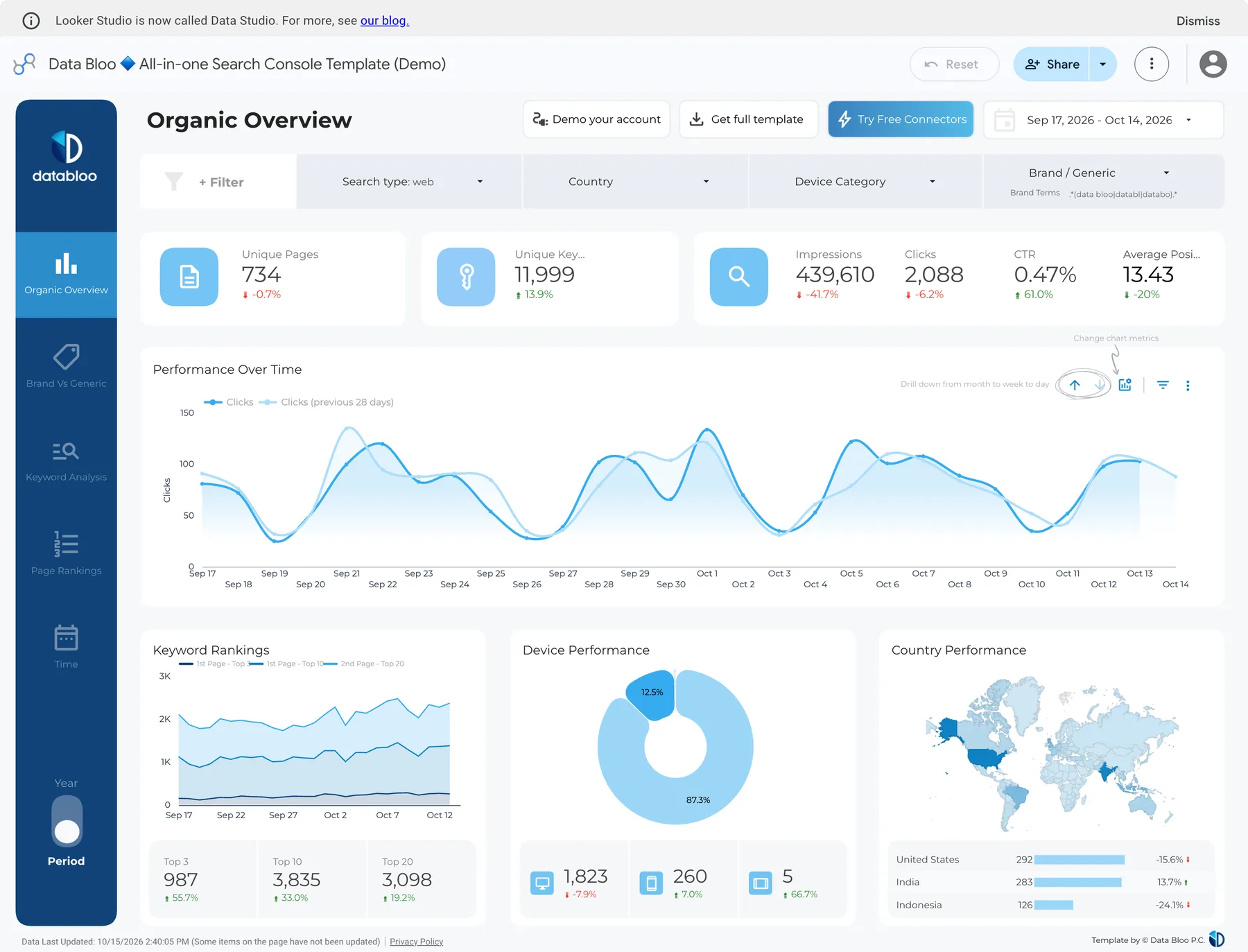
Sí, como cualquier otro dashboard: la imagen de arriba es un dashboard de Search Console hecho en Looker Studio y capturado entero con la extensión. Ábrelo en Chrome con el intervalo de fechas y los filtros que quieras, haz clic en el icono y guárdalo como PDF.
Pruébalo en la página que estás leyendo. Gratis, sin cuenta y sin marca de agua. No se sube nada.
Agregar a ChromePáginas relacionadas
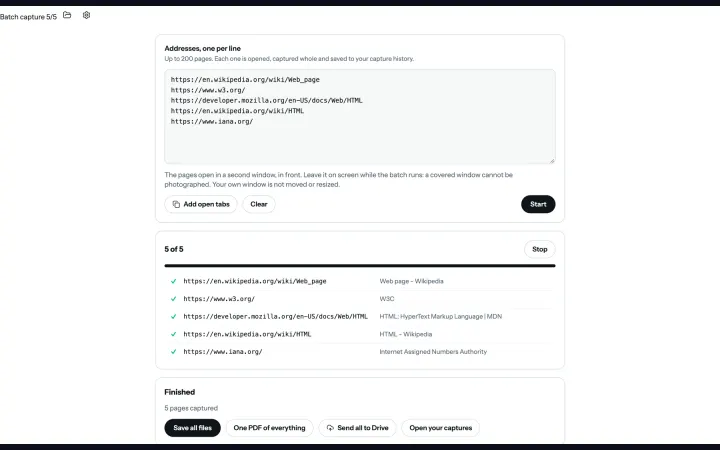 Captura por lotes: varias páginas web a la vezHasta 200 direcciones o tus pestañas abiertas, cada página capturada entera en un solo lote y guardada en archivos o en un PDF. Pro.
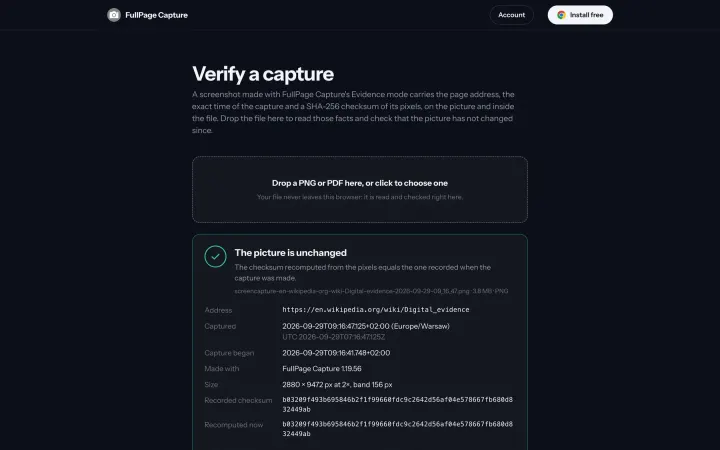 Modo de evidencia: capturas de pantalla como pruebaDirección, hora exacta y una suma de verificación SHA-256 en cada exportación y dentro del archivo, verificable por cualquiera en /verify/. Qué prueba y qué no. Pro.
 Convierte cualquier página web a PDF sin que se corteDe página web a PDF tal como se ve en pantalla: una sola página larga o A4, Letter y Legal con saltos de página entre líneas y enlaces activos.