
Google アナリティクス・Google 広告・Search Console のレポートを PDF で保存する方法
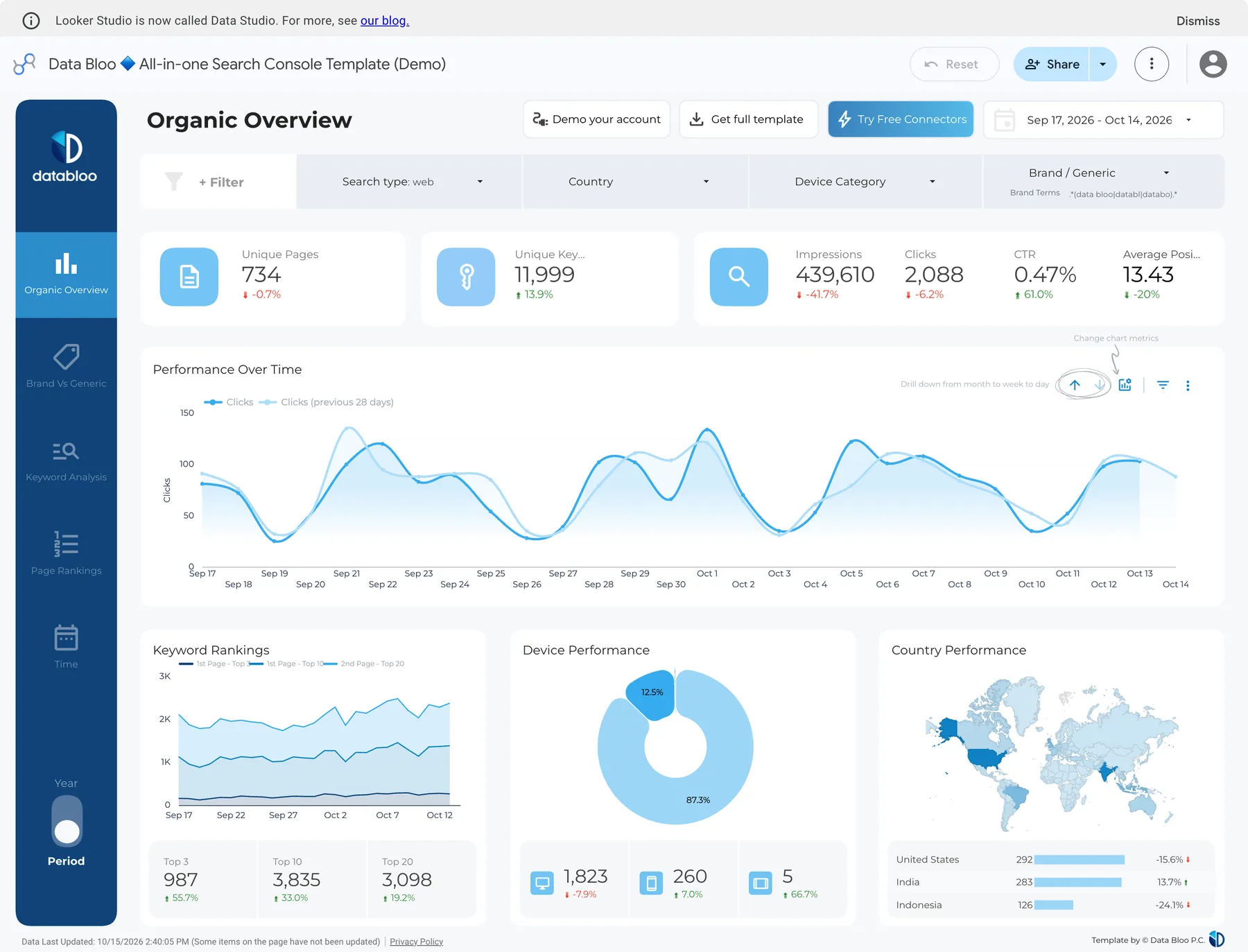
Google アナリティクスと Google 広告はレポートを PDF でダウンロードできますが、Search Console、Shopify、Stripe、PageSpeed Insights はできず、出せてもせいぜい CSV です。ツールごとの標準の方法と、フィルタやグラフも含めて画面どおりの PDF にどのダッシュボードでも保存する方法を紹介します。
結論
| PDF の標準機能 | ほかの出力形式 | |
|---|---|---|
| Google アナリティクス 4 | あり:このレポートを共有 → ファイルをダウンロード | CSV |
| Google 広告 | あり:ダウンロード アイコン → PDF | CSV、TSV、XML、Google スプレッドシート |
| Search Console | なし | Google スプレッドシート、Excel、CSV(1,000 行) |
| Shopify 管理画面のレポート | なし | CSV |
| Stripe ダッシュボード | なし | CSV |
| PageSpeed Insights | なし | なし |
PDF がない、または PDF に見たいものが入らないときは、ページをキャプチャします。どのダッシュボードでも同じように使えます。
Google アナリティクスのレポートを PDF に
レポートを開く. Google アナリティクス 4 の左メニューで「レポート」を選び、期間や比較を設定したレポートを開きます。
「このレポートを共有」. 右上の「このレポートを共有」アイコンをクリックします。
「ファイルをダウンロード」→「PDF をダウンロード」. 数値だけなら「CSV をダウンロード」(最大 100,000 行)。プロパティの閲覧者以上の権限が必要です。
Google 広告のレポートを PDF に
表かレポートを開く. キャンペーン、広告グループ、キーワード、または「レポート」のレポートを、列・分割・期間を整えて開きます。
ダウンロード アイコン. 表の右上にあります。
PDF を選ぶ. ほかに Excel 用 .csv、.csv、.tsv、.xml、Google スプレッドシート。定期的に送るなら、レポートのスケジュールを設定し、メールの形式を選びます。
どのダッシュボードも画面どおりの PDF に
ダッシュボードは Web アプリで、ページ自体はほとんどスクロールせず、中のパネルがスクロールします。無料のダッシュボードを PDF で保存できる拡張機能である FullPage Capture は、スクロールしているパネルを見つけ、サイドバーを含む画面を1回撮ってからパネルを最後まで展開するので、ダッシュボードの見た目のまま、最後まで PDF になります。
FullPage Capture をインストール. Chrome ウェブストアか Edge アドオンから。無料、アカウント不要、透かしなし。
ダッシュボードを整える. 期間、フィルタ、比較、表示したいタブ。全部見せたい表は展開しておきます。
拡張機能のアイコンをクリック. または Ctrl+Shift+K (⇧⌘K)。ページの中でスクロールするパネルも含めて、ダッシュボード全体が画面どおりに撮れます。
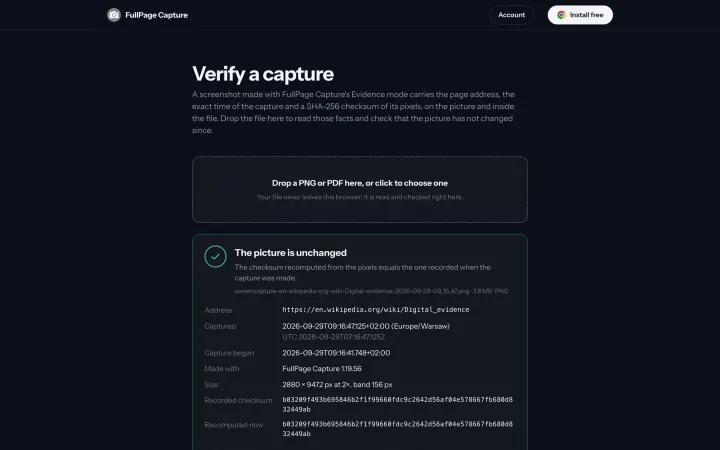
PDF か PNG で保存. 1枚の長いページ、または行の間で改ページする A4・Letter。クライアント向けならアドレスと日付のスタンプを付け、社名や売上は送る前にぼかせます。
開いているダッシュボードをキャプチャしてみてください。無料、アカウント不要、何もアップロードされません。
 Chrome に追加
目的別の方法
| 標準の PDF / CSV | FullPage Capture でキャプチャ | |
|---|---|---|
| スプレッドシート用の数値 | はい | いいえ |
| 画面とまったく同じ見た目 | いいえ | はい |
| どのダッシュボードでも | いいえ | はい |
| アドレスと日付をページに入れる | いいえ | はい |
| 送る前にクライアント情報をぼかす | いいえ | はい編集した画像の保存は Pro |
| 定期メール送信 | GA4、Google 広告 | いいえ |
よくある質問
Google アナリティクスのレポートを PDF にするには?
GA4 で「レポート」からレポートを開き、右上の「このレポートを共有」→「ファイルをダウンロード」→「PDF をダウンロード」。プロパティの閲覧者以上の権限が必要です。
Google 広告のレポートを PDF でダウンロードできますか?
はい。表や保存したレポートの上のダウンロード アイコンから PDF を選びます。Excel 用 .csv、.csv、.tsv、.xml、Google スプレッドシートも選べます。スケジュール設定したレポートは PDF でメール送信できます。
Search Console を PDF にできますか?
直接はできません。「エクスポート」で選べるのは Google スプレッドシート、Excel、CSV(1,000 行まで)です。グラフ付きで見たままの PDF にするなら、ページをキャプチャして PDF で保存します。
クライアントのデータは外に出ませんか?
拡張機能はブラウザの中でキャプチャし、ファイルをパソコンに保存します。何もアップロードされません。社名やメールアドレス、売上は保存前にぼかせます。
たくさんのダッシュボードをまとめて撮れますか?
Pro の一括キャプチャで、最大 200 件のアドレスを貼り付けるか開いているタブを追加すると、ほかの作業中に各ページを丸ごと撮り、別々のファイルか1つの PDF にします。 一括キャプチャ
いま読んでいるこのページで試してみてください。 無料、アカウント不要、透かしなし。何もアップロードされません。
Chrome に追加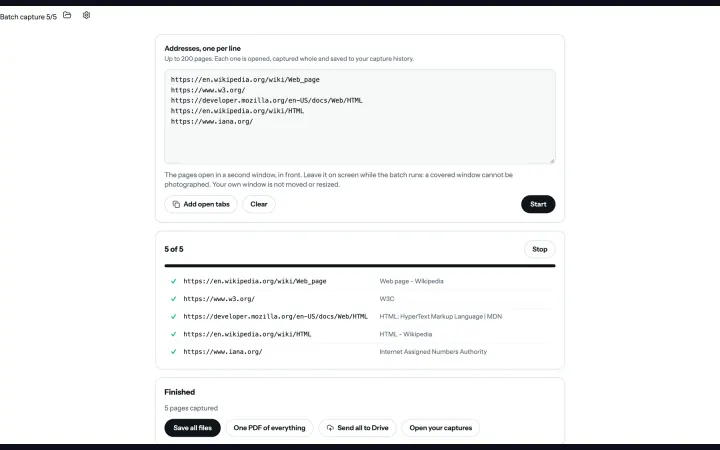 一括キャプチャ
 証拠モード
証拠モード Web ページを PDF で保存する:途中で切れずに丸ごと