
如何把 GA4、Google Ads 或 Search Console 報表存成 PDF
Google Analytics 和 Google Ads 可以把報表下載成 PDF;Search Console、Shopify、Stripe 和 PageSpeed Insights 不行,頂多匯出 CSV。以下是各工具內建的做法,以及把任何儀表板照螢幕原樣、連同篩選和圖表存成 PDF 的方法,給客戶、主管或自己留存。
簡單回答
| 內建 PDF | 其他匯出格式 | |
|---|---|---|
| Google Analytics 4 | 有:分享這份報表 → 下載檔案 | CSV |
| Google Ads | 有:下載圖示 → PDF | CSV、TSV、XML、Google 試算表 |
| Search Console | 無 | Google 試算表、Excel、CSV(1,000 列) |
| Shopify 後台報表 | 無 | CSV |
| Stripe 資訊主頁 | 無 | CSV |
| PageSpeed Insights | 無 | 無 |
沒有 PDF,或 PDF 少了你看到的內容時,就擷取頁面:每個儀表板都適用。
GA4 報表存成 PDF
開啟報表. 在 Google Analytics 4 左側選單點「報表」,開啟設好日期範圍與比較的報表。
「分享這份報表」. 按右上角的「分享這份報表」圖示。
「下載檔案」→「下載 PDF」. 只要數字就選「下載 CSV」(最多 100,000 列)。需要資源的檢視者以上權限。
Google Ads 報表存成 PDF
開啟表格或報表. 廣告活動、廣告群組、關鍵字,或「報表」中的報表,設好欄位、區隔與日期範圍。
按下載圖示. 在表格右上方。
選擇 PDF. 也有 Excel .csv、.csv、.tsv、.xml 和 Google 試算表。要定期寄送,就排定報表並選擇郵件格式。
把任何儀表板照原樣存成 PDF
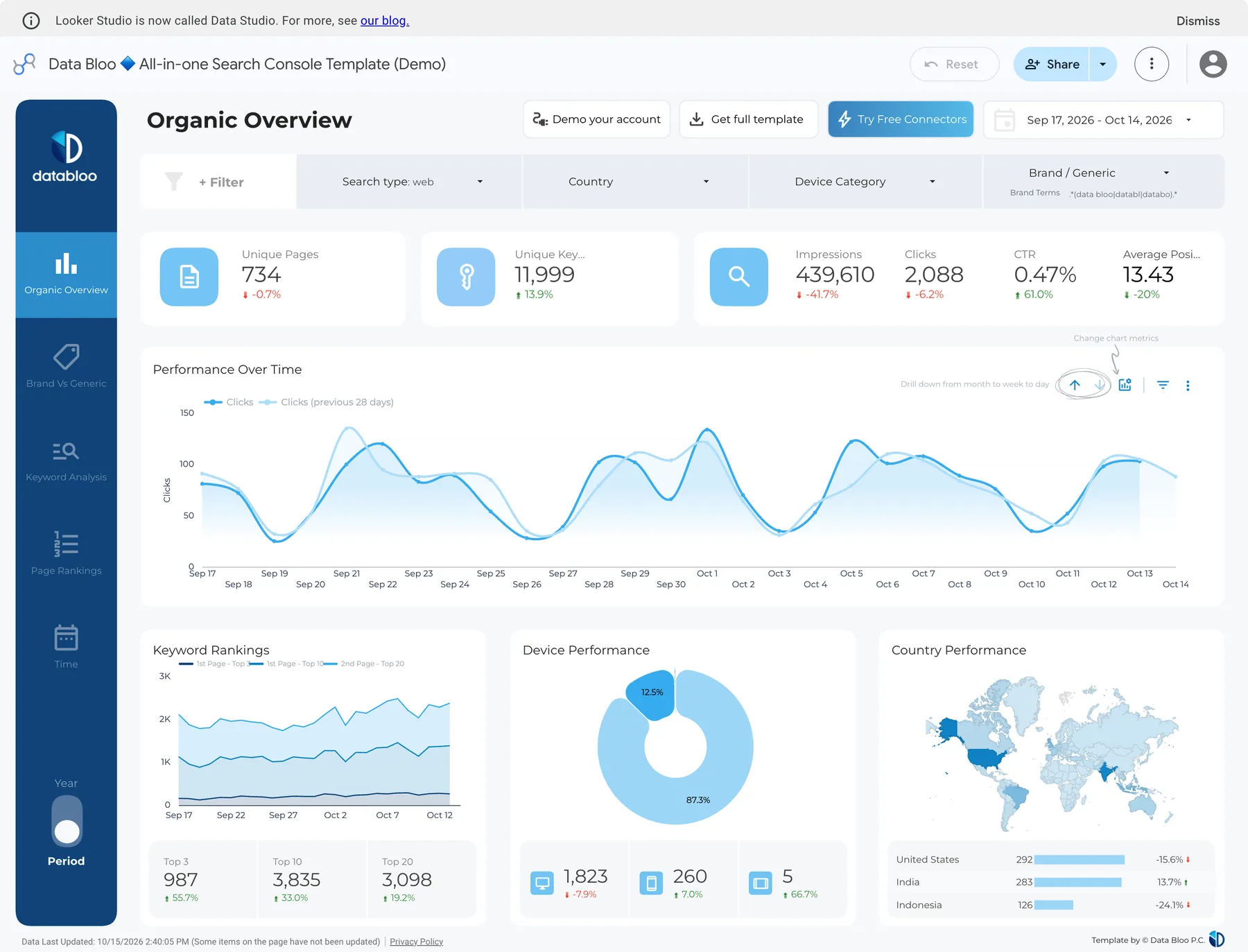
儀表板是網頁應用程式:頁面本身幾乎不捲動,捲動的是裡面的面板。免費的把儀表板存成 PDF 的擴充功能 FullPage Capture 會找出捲動的面板,先擷取一次整個視窗(含側邊欄),再展開面板,所以 PDF 就是儀表板原本的樣子,而且完整。
安裝 FullPage Capture. 從 Chrome 線上應用程式商店或 Edge 附加元件安裝。免費、不用帳號、沒有浮水印。
整理好儀表板. 日期範圍、篩選、比較、要看的分頁;想完整呈現的表格先展開。
按一下擴充功能圖示. 或按 Ctrl+Shift+K (⇧⌘K)。整個儀表板照螢幕原樣擷取,包括在頁面裡捲動的面板。
存成 PDF 或 PNG. 一整頁長 PDF,或在列與列之間分頁的 A4、Letter。給客戶的報告可加上網址與日期,寄出前也能把客戶名稱或營收模糊處理。
擷取你正開著的儀表板。免費、不用帳號,什麼都不會上傳。
 加到 Chrome
不同需求用哪個方法
| 內建 PDF / CSV | FullPage Capture 擷取 | |
|---|---|---|
| 給試算表用的原始數字 | 是 | 否 |
| 和螢幕一模一樣 | 否 | 是 |
| 每個儀表板都能用 | 否 | 是 |
| 頁面上加網址與日期 | 否 | 是 |
| 寄出前模糊客戶資料 | 否 | 是儲存編輯後的圖片需要 Pro |
| 定期寄送郵件 | GA4、Google Ads | 否 |
常見問題
GA4 報表怎麼匯出成 PDF?
在 GA4 的「報表」開啟報表,按右上角「分享這份報表」→「下載檔案」→「下載 PDF」。需要資源的檢視者以上權限。
Google Ads 報表可以下載成 PDF 嗎?
可以。在表格或已儲存報表上方按下載圖示,選 PDF;也能選 Excel .csv、.csv、.tsv、.xml 和 Google 試算表。排定的報表可以用 PDF 寄送。
Search Console 可以匯出 PDF 嗎?
不能直接匯出。「匯出」只有 Google 試算表、Excel 和 CSV(最多 1,000 列)。要有圖表、照畫面原樣的 PDF,就擷取頁面再存成 PDF。
客戶資料會外流嗎?
擴充功能在你的瀏覽器裡擷取,檔案存在你的電腦,不會上傳。儲存前可以模糊處理名稱、電子郵件和營收。
可以一次擷取很多儀表板嗎?
Pro 的批次擷取:貼上最多 200 個網址或加入開啟中的分頁,在你做其他事時逐頁完整擷取,存成個別檔案或一份 PDF。 批次擷取
就在你正在讀的這一頁試試看。 免費、不用帳號、沒有浮水印,什麼都不會上傳。
加到 Chrome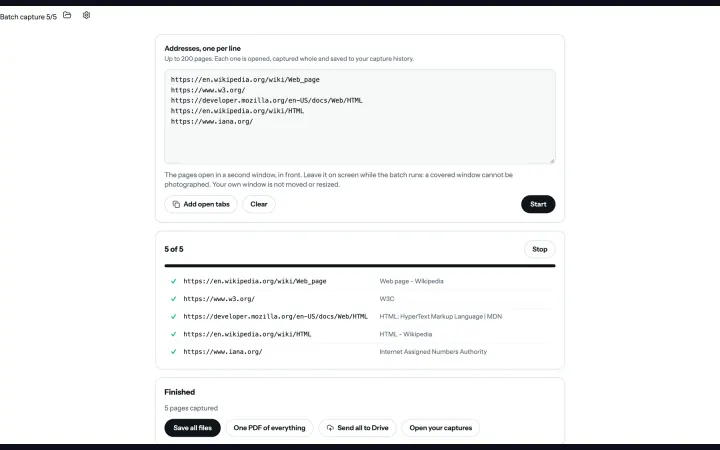 批次擷取
批次擷取 證據模式
證據模式 網頁轉 PDF:把任何網頁完整存成 PDF,不被截斷