
GA4, 구글 애즈, 서치 콘솔 보고서를 PDF로 저장하는 방법
구글 애널리틱스와 구글 애즈는 보고서를 PDF로 내려받을 수 있지만, 서치 콘솔, Shopify, Stripe, PageSpeed Insights는 안 되고 기껏해야 CSV를 내보냅니다. 도구별 기본 방법과, 필터와 차트까지 화면 그대로 어떤 대시보드든 PDF로 저장하는 방법을 정리했습니다.
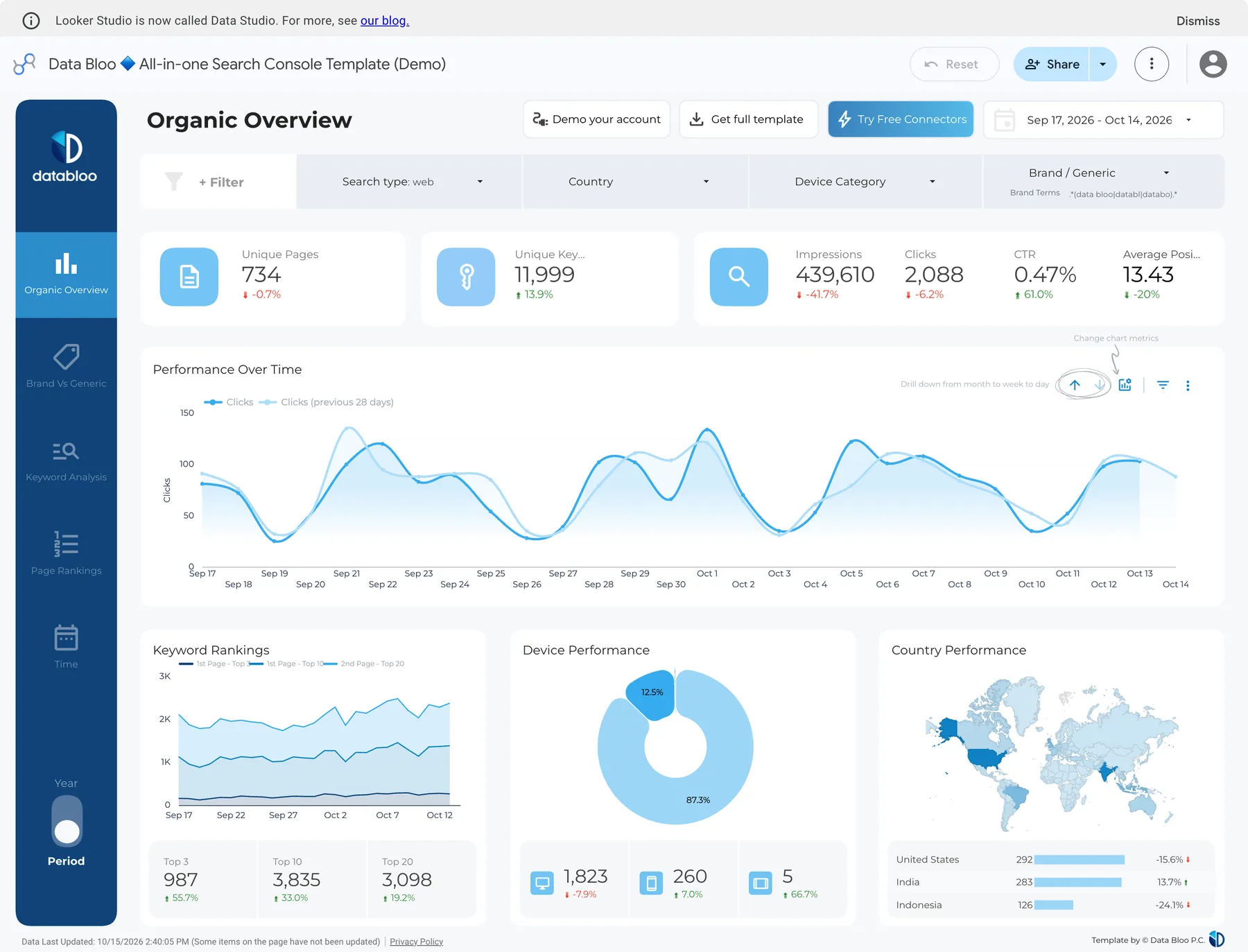
한눈에 보기
| 기본 PDF | 다른 내보내기 | |
|---|---|---|
| 구글 애널리틱스 4 | 있음: 이 보고서 공유 → 파일 다운로드 | CSV |
| 구글 애즈 | 있음: 다운로드 아이콘 → PDF | CSV, TSV, XML, 구글 스프레드시트 |
| 서치 콘솔 | 없음 | 구글 스프레드시트, Excel, CSV(1,000행) |
| Shopify 관리자 보고서 | 없음 | CSV |
| Stripe 대시보드 | 없음 | CSV |
| PageSpeed Insights | 없음 | 없음 |
PDF가 없거나 PDF에 보고 있는 내용이 빠질 때는 페이지를 캡처하세요. 어떤 대시보드에서나 똑같이 됩니다.
GA4 보고서를 PDF로
보고서 열기. 구글 애널리틱스 4 왼쪽 메뉴의 보고서에서 기간과 비교를 설정한 보고서를 엽니다.
이 보고서 공유. 오른쪽 위의 이 보고서 공유 아이콘을 누릅니다.
파일 다운로드 → PDF 다운로드. 숫자만 필요하면 CSV 다운로드(최대 100,000행). 속성의 뷰어 이상 권한이 필요합니다.
구글 애즈 보고서를 PDF로
표나 보고서 열기. 캠페인, 광고그룹, 키워드 또는 보고서 메뉴의 보고서를 열·세그먼트·기간을 맞춰 엽니다.
다운로드 아이콘 누르기. 표의 오른쪽 위에 있습니다.
PDF 선택. Excel .csv, .csv, .tsv, .xml, 구글 스프레드시트도 있습니다. 정기적으로 보내려면 보고서를 예약하고 이메일 형식을 고르세요.
어떤 대시보드든 화면 그대로 PDF로
대시보드는 웹 앱이라 페이지 자체는 거의 스크롤되지 않고 안쪽 패널이 스크롤됩니다. 무료 대시보드를 PDF로 저장하는 확장 프로그램인 FullPage Capture는 스크롤되는 패널을 찾아 사이드바를 포함한 화면을 한 번 찍고 패널을 끝까지 펼치므로, 대시보드 모습 그대로 끝까지 PDF가 됩니다.
FullPage Capture 설치. Chrome 웹 스토어나 Edge 추가 기능에서. 무료, 계정 불필요, 워터마크 없음.
대시보드 맞추기. 기간, 필터, 비교, 보고 싶은 탭. 전부 보여 줄 표는 펼쳐 두세요.
확장 프로그램 아이콘 클릭. 또는 Ctrl+Shift+K (⇧⌘K). 페이지 안에서 스크롤되는 패널까지 대시보드 전체가 화면 그대로 캡처됩니다.
PDF나 PNG로 저장. 긴 한 페이지, 또는 행 사이에서 나뉘는 A4·Letter. 고객용 보고서엔 주소와 날짜를 찍고, 보내기 전에 고객명이나 매출을 흐리게 할 수 있습니다.
열려 있는 대시보드를 캡처해 보세요. 무료, 계정 불필요, 아무것도 업로드되지 않습니다.
 Chrome에 추가
상황별 방법
| 기본 PDF / CSV | FullPage Capture 캡처 | |
|---|---|---|
| 스프레드시트용 원본 숫자 | 예 | 아니요 |
| 화면과 똑같은 모습 | 아니요 | 예 |
| 모든 대시보드에서 | 아니요 | 예 |
| 페이지에 주소와 날짜 | 아니요 | 예 |
| 보내기 전에 고객 정보 흐리게 | 아니요 | 예편집한 이미지 저장은 Pro |
| 예약 이메일 발송 | GA4, 구글 애즈 | 아니요 |
자주 묻는 질문
GA4 보고서를 PDF로 내보내려면?
GA4의 보고서에서 보고서를 열고 오른쪽 위 이 보고서 공유 → 파일 다운로드 → PDF 다운로드. 속성의 뷰어 이상 권한이 필요합니다.
구글 애즈 보고서를 PDF로 받을 수 있나요?
네. 표나 저장한 보고서 위의 다운로드 아이콘에서 PDF를 고르세요. Excel .csv, .csv, .tsv, .xml, 구글 스프레드시트도 됩니다. 예약한 보고서는 PDF로 이메일 발송할 수 있습니다.
서치 콘솔을 PDF로 저장할 수 있나요?
바로는 안 됩니다. 내보내기는 구글 스프레드시트, Excel, CSV(최대 1,000행)뿐입니다. 차트까지 보이는 그대로의 PDF가 필요하면 페이지를 캡처해 PDF로 저장하세요.
고객 데이터가 밖으로 나가나요?
확장 프로그램은 브라우저 안에서 캡처하고 파일을 컴퓨터에 저장합니다. 아무것도 업로드되지 않으며, 저장 전에 이름·이메일·매출을 흐리게 할 수 있습니다.
대시보드 여러 개를 한 번에 캡처할 수 있나요?
Pro의 일괄 캡처로 최대 200개 주소를 붙여넣거나 열린 탭을 추가하면, 다른 일을 하는 동안 페이지마다 통째로 캡처해 개별 파일이나 PDF 하나로 저장합니다. 일괄 캡처
지금 읽고 있는 이 페이지에서 바로 써 보세요. 무료, 계정 없음, 워터마크 없음. 아무것도 업로드되지 않습니다.
Chrome에 추가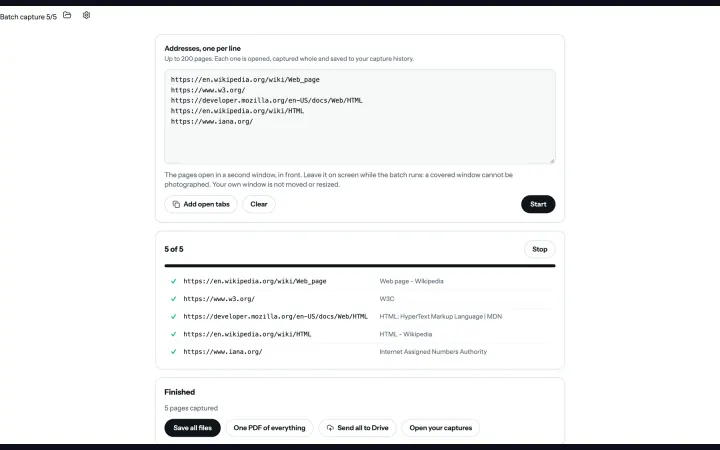 일괄 캡처
일괄 캡처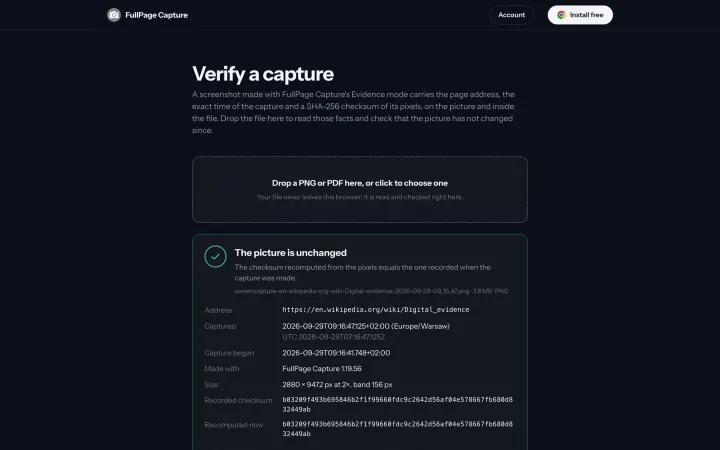 증거 모드
증거 모드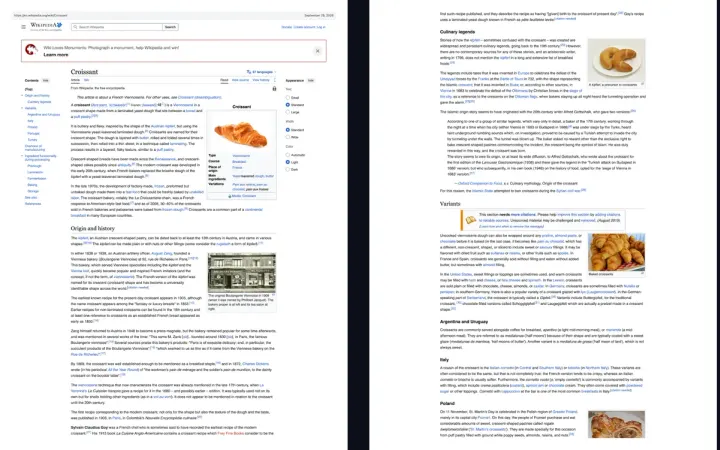 웹페이지 PDF 저장, 잘리지 않게 화면 그대로