
노션 페이지를 PDF로 내보내는 방법
노션은 ••• 메뉴에서 어떤 페이지든 PDF로 내보낼 수 있습니다. 더 보기 → 내보내기 → PDF에서 용지 크기와 배율을 고릅니다. 하위 페이지까지는 Business와 Enterprise 요금제만 됩니다. 단계별 방법과 알아 둘 제한, 그리고 노션 페이지를 화면 그대로 PDF로 저장하는 방법을 정리했습니다.
한눈에 보기
•••(오른쪽 위) → 더 보기 → 내보내기 → 형식 PDF → 내보내기. 화면 레이아웃을 그대로 남기려면 페이지를 캡처하세요.
노션 페이지를 PDF로 내보내는 방법
페이지 열기. 노션 앱이나 notion.so에서 내보낼 페이지나 데이터베이스를 엽니다.
••• → 더 보기 → 내보내기. 오른쪽 위 ••• 메뉴에서 더 보기, 내보내기 순서로 고릅니다.
PDF와 용지 고르기. 내보내기 형식은 PDF. 포함할 콘텐츠(전부, 또는 파일과 이미지 제외), 페이지 형식(A4, Letter 등), 배율을 정합니다.
내보내기. 내보내기를 누르고 저장 위치를 고릅니다. 휴대폰에서는 공유 시트가 열리고, 노션이 다운로드 링크도 이메일로 보냅니다.
내보내기에서 빠지는 것
- 하위 페이지는 Business와 Enterprise만(PDF 압축 파일을 이메일로).
- 데이터베이스의 양식 보기는 내보낼 수 없습니다.
- 사용자 지정 이모지는 나타나지 않습니다.
- 레이아웃이 바뀝니다: 용지 크기에 맞춰 다시 배치되므로 넓은 표, 열, 보드는 화면과 다르게 보입니다.
- PDF 내보내기에 실패하면 노션은 대신 HTML로 내보냅니다.
노션 페이지를 화면 그대로 PDF로
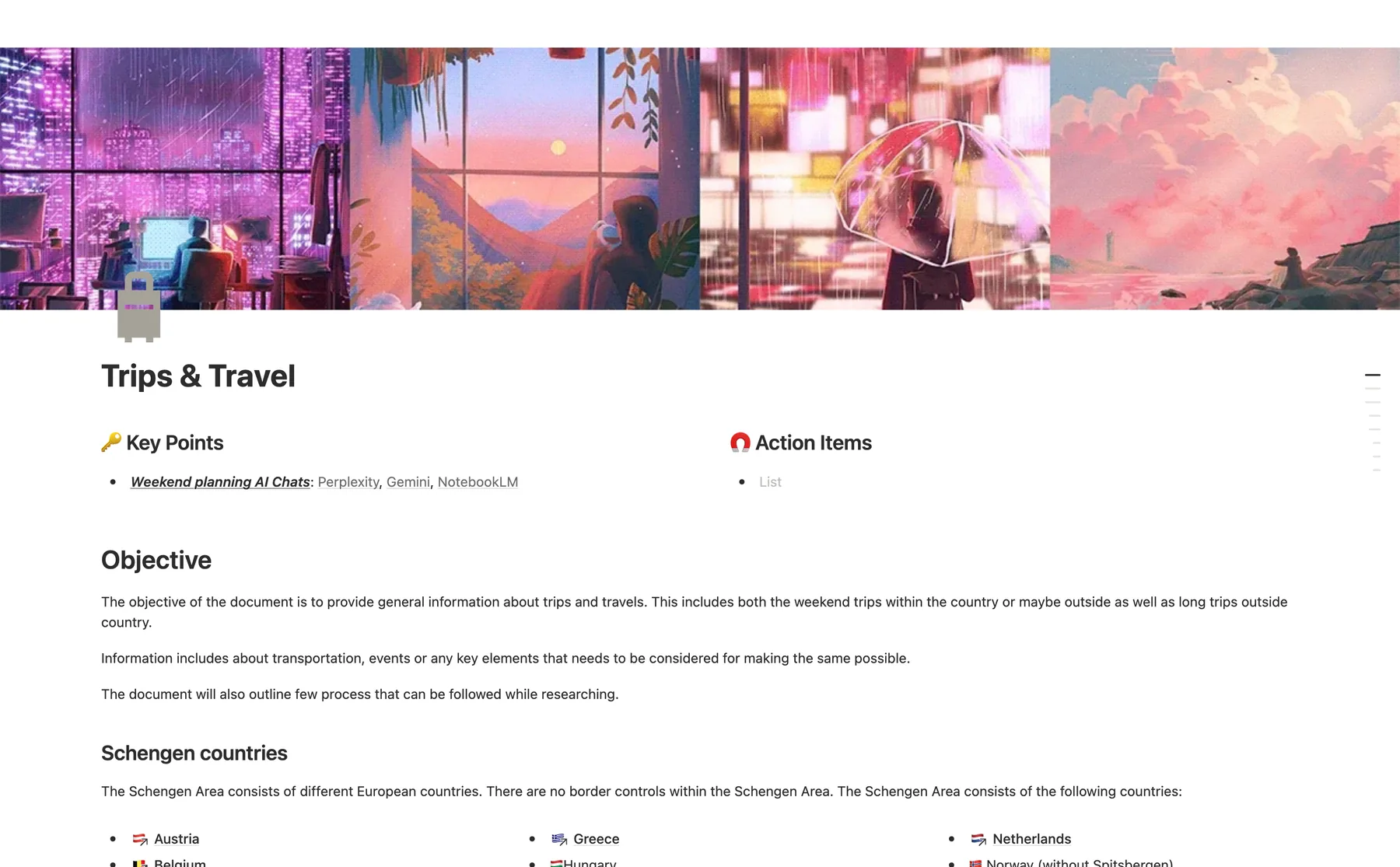
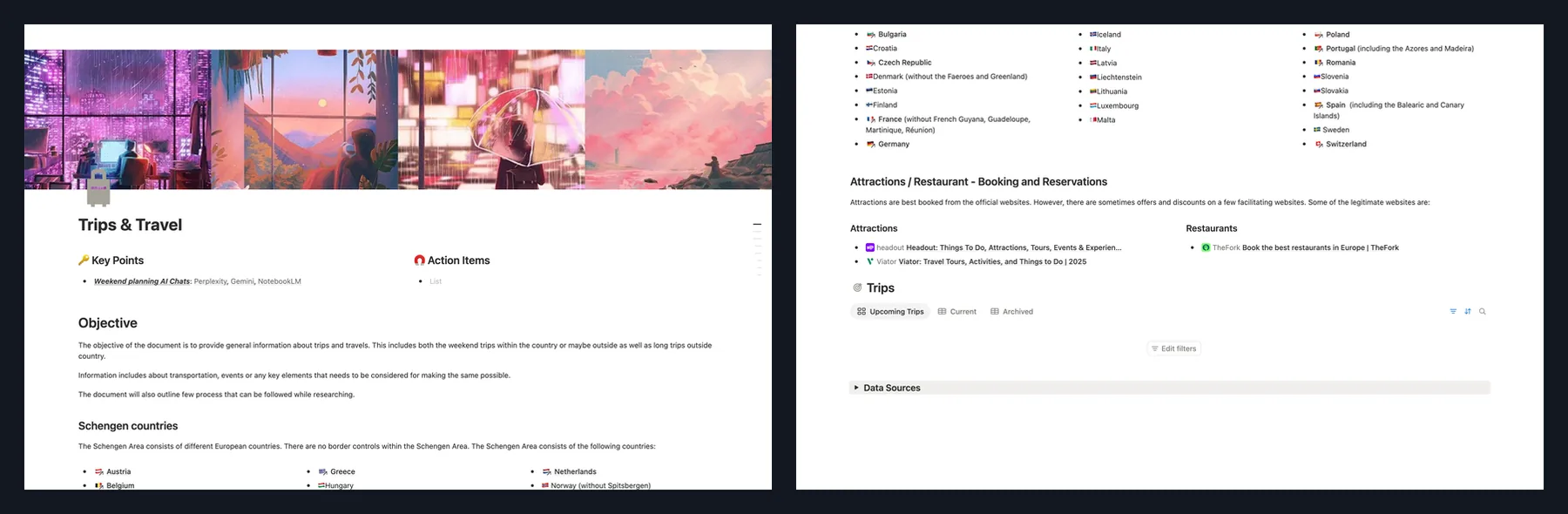
무료 노션 페이지를 PDF로 저장하는 확장 프로그램인 FullPage Capture는 보이는 그대로 페이지를 찍기 때문에 로드맵, 보드, 넓은 표도 레이아웃과 색, 커버 이미지가 그대로 남습니다.
FullPage Capture 설치. Chrome 웹 스토어나 Edge 추가 기능에서. 무료, 계정 불필요, 워터마크 없음.
Chrome에서 페이지 열기. PDF에 넣을 토글은 펼치고 데이터베이스는 필요한 보기로 바꾸세요. 캡처는 지금 상태 그대로 찍습니다.
확장 프로그램 아이콘 클릭. 또는 Ctrl+Shift+K (⇧⌘K). 노션은 패널 안에서 스크롤되지만, 확장 프로그램이 그 패널을 찾아 페이지 전체를 펼칩니다. 사이드바와 헤더는 한 번만.
PDF로 저장. 긴 한 페이지, 또는 글줄이나 이미지 중간에서 자르지 않는 A4·Letter. PNG도 됩니다.
열려 있는 노션 페이지를 캡처해 보세요. 무료, 계정 불필요, 아무것도 업로드되지 않습니다.
 Chrome에 추가
상황별 방법
| 노션 PDF 내보내기 | FullPage Capture 캡처 | |
|---|---|---|
| PDF 글자 선택 가능 | 예 | Pro(검색 가능한 PDF) |
| 화면과 똑같은 모습 | 아니요 | 예 |
| 보드, 타임라인, 넓은 표 | 다시 배치됨 | 예 |
| 하위 페이지 한 번에 | Business, Enterprise | 아니요 |
| 공유 전 표시·흐리게 | 아니요 | 예편집한 이미지 저장은 Pro |
자주 묻는 질문
무료 요금제에서도 노션을 PDF로 내보낼 수 있나요?
노션 도움말에는 페이지 하나를 PDF로 내보내는 데 요금제 조건이 적혀 있지 않습니다. 하위 페이지까지 함께 내보내는 하위 페이지 포함은 Business와 Enterprise 요금제 기능입니다.
하위 페이지까지 PDF로 내보내려면?
Business·Enterprise 요금제에서 내보내기 창의 하위 페이지 포함을 켜면 PDF 압축 파일 링크가 이메일로 옵니다. 다른 요금제는 페이지마다 내보내거나 워크스페이스를 HTML이나 Markdown으로 내보내세요.
데이터베이스도 PDF로 내보낼 수 있나요?
네, 데이터베이스 페이지도 다른 페이지처럼 내보낼 수 있습니다. 다만 양식 보기는 내보낼 수 없고, 전체 페이지 데이터베이스는 브라우저에서 바로 인쇄할 수 없어 먼저 PDF로 내보낸 뒤 인쇄해야 합니다.
PDF가 화면과 다르게 보이는 이유는?
내보내기는 종이에 맞춰 페이지를 다시 배치해 용지 크기와 배율에 따라 너비가 바뀌고, 사용자 지정 이모지는 빠집니다. 디자인, 로드맵, 보드를 공유할 때는 화면 그대로의 캡처가 낫습니다.
캡처하면 페이지가 업로드되나요?
아니요. 확장 프로그램은 브라우저 안에서 캡처하고 파일을 내 디스크에 저장합니다.
지금 읽고 있는 이 페이지에서 바로 써 보세요. 무료, 계정 없음, 워터마크 없음. 아무것도 업로드되지 않습니다.
Chrome에 추가관련 페이지
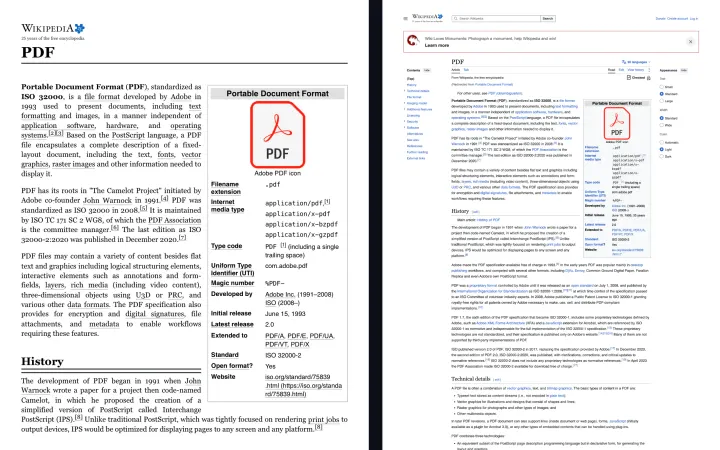 웹페이지를 잘리지 않게 PDF로 저장하는 방법Chrome의 ‘PDF로 저장’이 글줄을 자르고 패널을 놓치는 이유, 도움이 되는 인쇄 설정, 그리고 클릭 가능한 링크까지 갖춘 화면 그대로의 PDF를 얻는 방법.
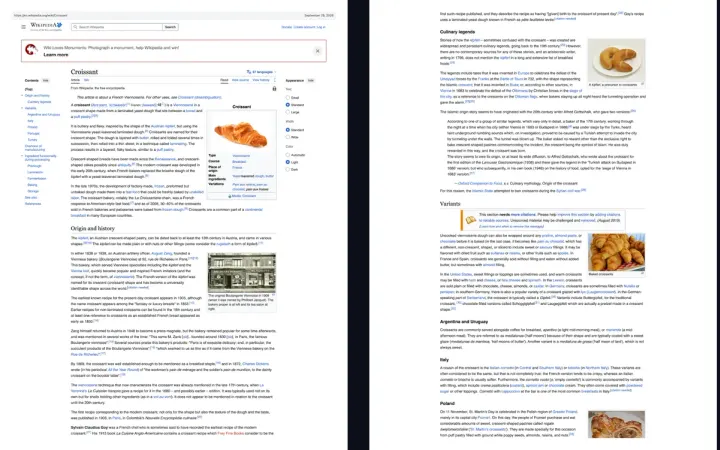 웹페이지 PDF 저장, 잘리지 않게 화면 그대로‘PDF로 저장’이 망가뜨리는 페이지를 화면 그대로 PDF로: 긴 한 페이지 또는 줄 사이에서 나뉘는 A4.
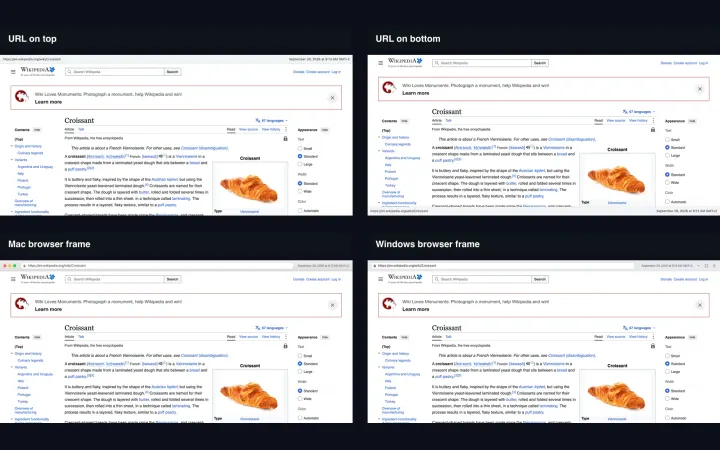 PDF 내보내기: 웹페이지를 PDF로 저장긴 페이지 한 장 또는 Letter·Legal·A4, 줄과 줄 사이에서 나뉘는 페이지, 클릭할 수 있는 링크, URL과 날짜 표시. Pro에서는 검색 가능한 텍스트.