
Notion のページを PDF でエクスポートする方法
Notion は「•••」メニューから、どのページも PDF でエクスポートできます。「その他」→「エクスポート」→ PDF で、用紙サイズと拡大縮小を選べます。サブページまで含めるのは Business と Enterprise プランだけです。手順と知っておきたい制限、そして Notion のページを画面どおりの見た目で PDF にする方法を紹介します。
結論
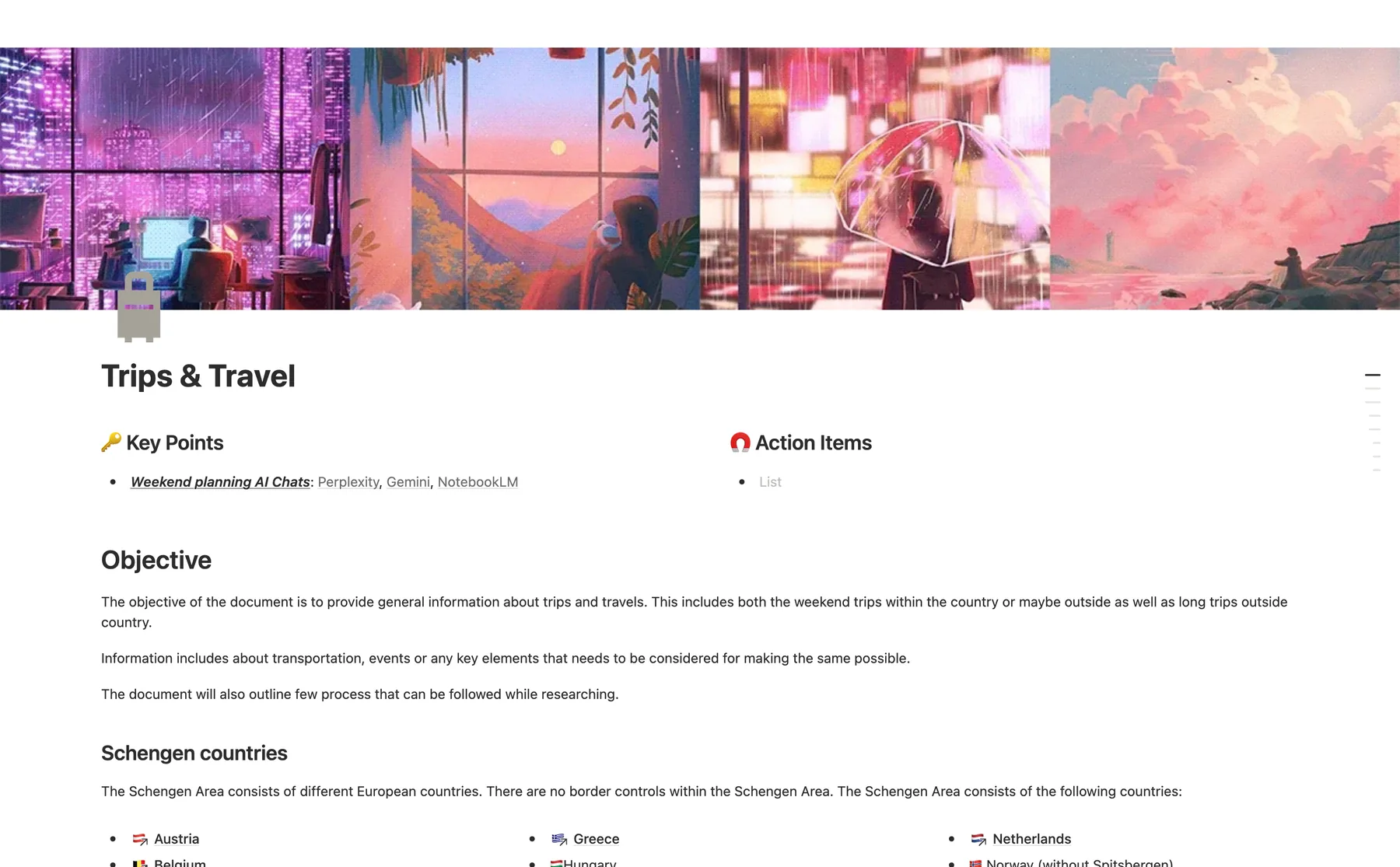
•••(右上)→その他→エクスポート→ 形式 PDF →エクスポート。画面どおりのレイアウトで残すなら、ページをキャプチャします。
Notion のページを PDF でエクスポートする方法
ページを開く. Notion のアプリか notion.so で、書き出したいページやデータベースを開きます。
「•••」→「その他」→「エクスポート」. 右上の「•••」メニューから「その他」、「エクスポート」の順に選びます。
PDF と用紙を選ぶ. エクスポート形式は PDF。含めるコンテンツ(すべて、またはファイルと画像を除く)、ページ形式(A4、Letter など)、拡大縮小率を設定します。
エクスポート. 「エクスポート」を押して保存先を選びます。スマホでは共有シートが開き、Notion からダウンロードリンクもメールで届きます。
エクスポートで抜けるもの
- サブページは Business と Enterprise のみ(PDF の ZIP がメールで届きます)。
- データベースのフォームビューは書き出せません。
- カスタム絵文字は表示されません。
- レイアウトが変わる:用紙サイズに合わせて組み直されるので、横に広い表や列、ボードは画面と違って見えます。
- PDF のエクスポートに失敗すると、Notion は代わりに HTML で書き出します。
Notion のページを画面どおりの PDF に
無料のNotion のページを PDF で保存できる拡張機能である FullPage Capture は、見えているとおりにページを撮るので、ロードマップやボード、横に広い表もレイアウトや色、カバー画像がそのまま残ります。
FullPage Capture をインストール. Chrome ウェブストアか Edge アドオンから。無料、アカウント不要、透かしなし。
Chrome でページを開く. PDF に入れたいトグルは開き、データベースは必要なビューに切り替えます。キャプチャは今の状態のまま撮ります。
拡張機能のアイコンをクリック. または Ctrl+Shift+K (⇧⌘K)。Notion はパネルの中でスクロールしますが、拡張機能がそのパネルを見つけてページ全体を展開します。サイドバーとヘッダーは1回だけ。
PDF で保存. 1枚の長いページ、または行や画像の途中で切れない A4・Letter。PNG にもできます。
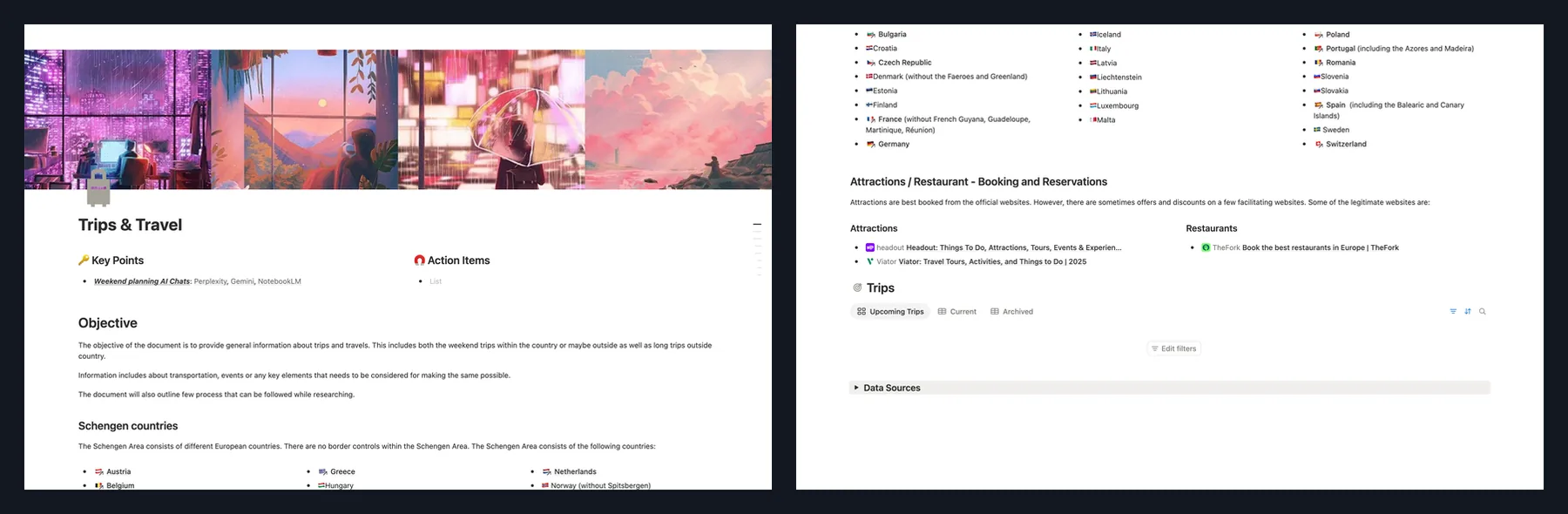
開いている Notion のページをキャプチャしてみてください。無料、アカウント不要、何もアップロードされません。
 Chrome に追加
目的別の方法
| Notion のエクスポート(PDF) | FullPage Capture でキャプチャ | |
|---|---|---|
| PDF の文字を選択できる | はい | Pro(検索できる PDF) |
| 画面とまったく同じ見た目 | いいえ | はい |
| ボード、タイムライン、広い表 | 組み直される | はい |
| サブページをまとめて | Business、Enterprise | いいえ |
| 共有前に書き込み・ぼかし | いいえ | はい編集した画像の保存は Pro |
よくある質問
無料プランでも Notion を PDF でエクスポートできますか?
Notion のヘルプでは、1ページの PDF エクスポートにプランの条件は書かれていません。サブページも含めて書き出す「サブページを含める」は Business と Enterprise プランの機能です。
サブページごと PDF にするには?
Business・Enterprise プランなら、エクスポート画面で「サブページを含める」をオンにすると、PDF の ZIP のリンクがメールで届きます。ほかのプランでは、ページごとに書き出すか、ワークスペースを HTML や Markdown で書き出します。
データベースを PDF にできますか?
はい、データベースのページもほかのページと同じように書き出せます。ただしフォームビューは書き出せず、フルページのデータベースはブラウザから直接印刷できません。先に PDF にしてから印刷します。
PDF が画面と違って見えるのはなぜ?
エクスポートは紙に合わせてページを組み直すため、用紙サイズと拡大縮小で幅が変わり、カスタム絵文字は入りません。デザインやロードマップ、ボードを共有するなら、画面どおりのキャプチャのほうが向いています。
キャプチャするとページはアップロードされますか?
いいえ。拡張機能はブラウザの中でキャプチャし、ファイルをパソコンに保存します。
いま読んでいるこのページで試してみてください。 無料、アカウント不要、透かしなし。何もアップロードされません。
Chrome に追加関連ページ
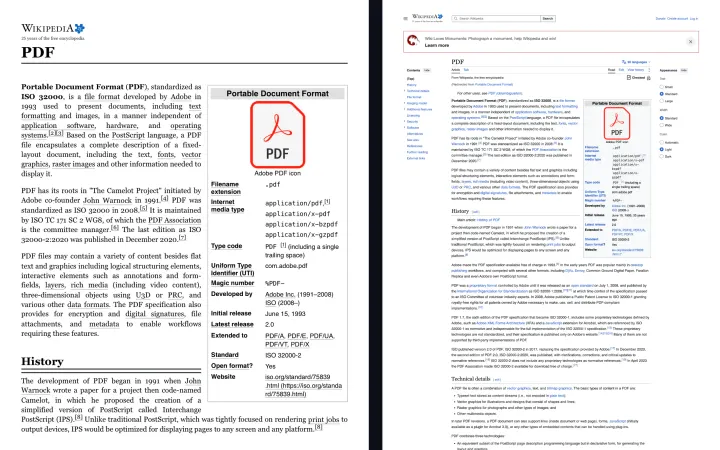 Web ページを途中で切れずに PDF で保存する方法Chrome の「PDF に保存」で行が切れ、パネルが消える理由と、効く印刷設定。そして、リンクもクリックできる、ページとまったく同じ見た目の PDF を作る方法。
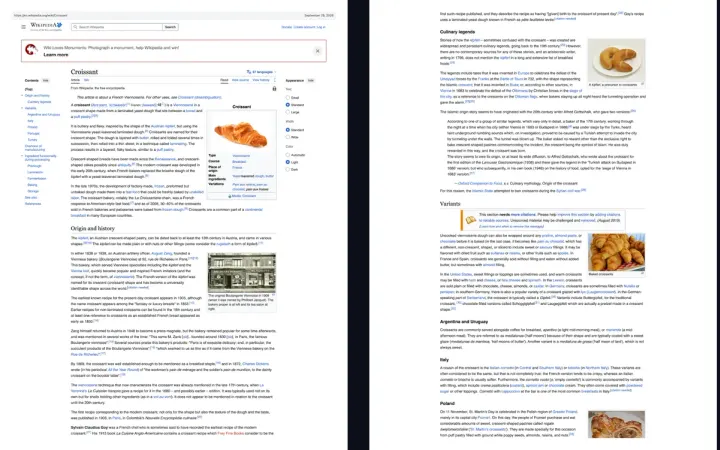 Web ページを PDF で保存する:途中で切れずに丸ごと画面どおりの PDF:1枚の長いページ、または行と行の間で改ページする A4・Letter・Legal。リンクもクリックできます。
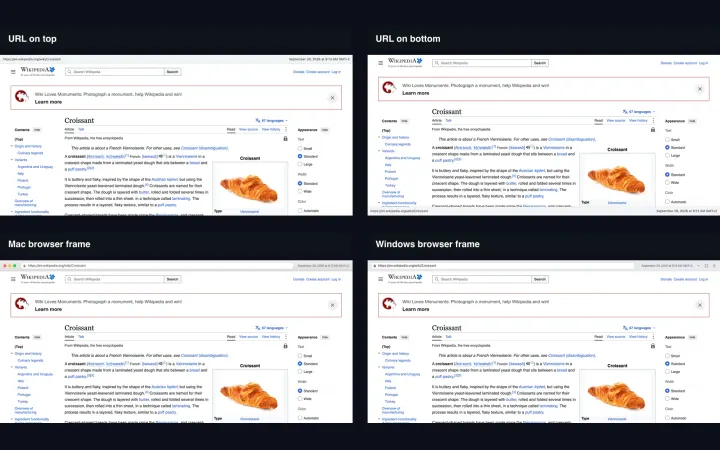 PDF 書き出し:Web ページを見たまま PDF で保存1枚の長いページか Letter・Legal・A4、行と行の間で区切る改ページ、クリックできるリンク、URL と日付の刻印。Pro なら検索できるテキストも。