
Cómo exportar una página de Notion a PDF
Notion exporta cualquier página a PDF desde el menú "•••": "Más", "Exportar", PDF, con un tamaño de papel y una escala. Las subpáginas solo se incluyen en los planes Business y Enterprise. Aquí tienes los pasos para exportar Notion a PDF, los límites que conviene conocer y cómo guardar una página de Notion como un PDF que se vea exactamente como en pantalla.
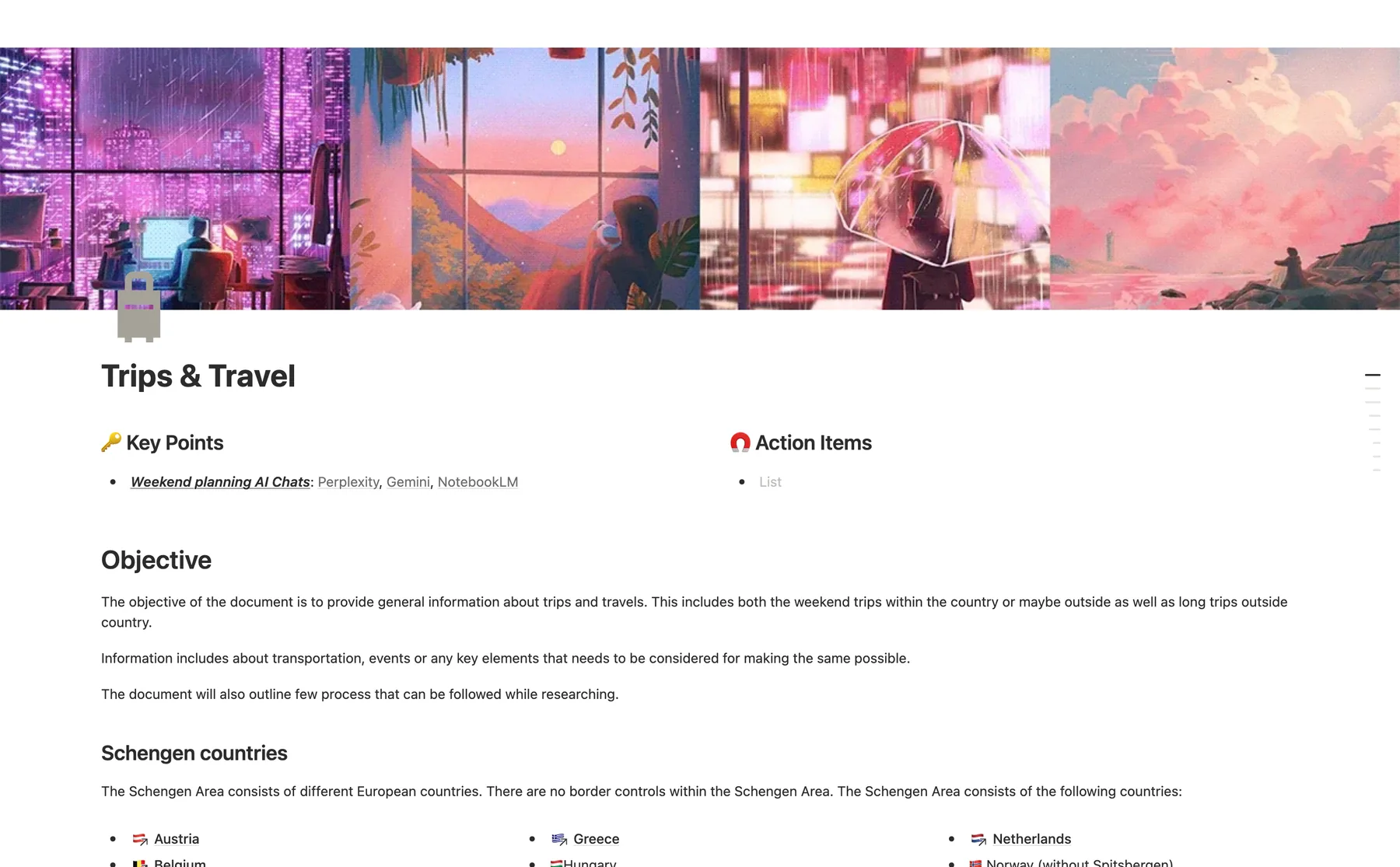
En resumen
••• (arriba a la derecha) → Más → Exportar → "Formato de exportación": PDF → Exportar. Para un PDF que conserve el diseño de la pantalla, mejor captura la página.
Cómo exportar una página de Notion a PDF
Abre la página. En la app de Notion o en notion.so, la página o la base de datos que quieras.
"•••", "Más", "Exportar". El menú de tres puntos de arriba a la derecha, luego "Más" y luego "Exportar".
Elige PDF y el papel. "Formato de exportación": PDF. Después, "Incluir contenido" (todo, o sin archivos ni imágenes), el "Formato de página", que es el tamaño del papel (Letter o carta, A4 y otros), y el "Porcentaje de escala".
Exporta. Haz clic en "Exportar" y elige dónde guardar el archivo. En el celular se abre el menú para compartir y Notion también te envía un enlace por correo.
Lo que la exportación deja fuera
- Las subpáginas, solo en Business y Enterprise (un ZIP con los PDF, enviado por correo).
- Las vistas de formulario de una base de datos no se pueden exportar.
- Los emojis personalizados no aparecen.
- El diseño cambia: la página se recompone al tamaño del papel, así que las tablas anchas, las columnas y los tableros se ven distintos que en pantalla.
- Si falla una exportación a PDF, Notion exporta en HTML.
Guardar una página de Notion como un PDF igual a la pantalla
FullPage Capture, una extensión para exportar Notion a PDF, es gratis y fotografía la página tal como la ves, así que una hoja de ruta, un tablero o una tabla ancha conservan su diseño, sus colores y su imagen de portada.
Instala FullPage Capture. Desde Chrome Web Store o desde Complementos de Microsoft Edge (Edge Add-ons). Gratis, sin cuenta y sin marca de agua.
Abre la página en Chrome. Abre los desplegables (toggles) que quieras ver en el PDF y cambia la base de datos a la vista que necesites: la captura guarda la página tal como la tienes.
Haz clic en el icono de la extensión. O presiona Ctrl+Shift+K (⇧⌘K). Notion se desplaza dentro de un panel; la extensión lo encuentra y despliega la página entera, con la barra lateral y el encabezado capturados una sola vez.
Guarda como PDF. Una sola página larga, o Letter (carta) y A4 con saltos de página entre líneas, nunca a mitad de una línea o de una imagen. O en PNG.
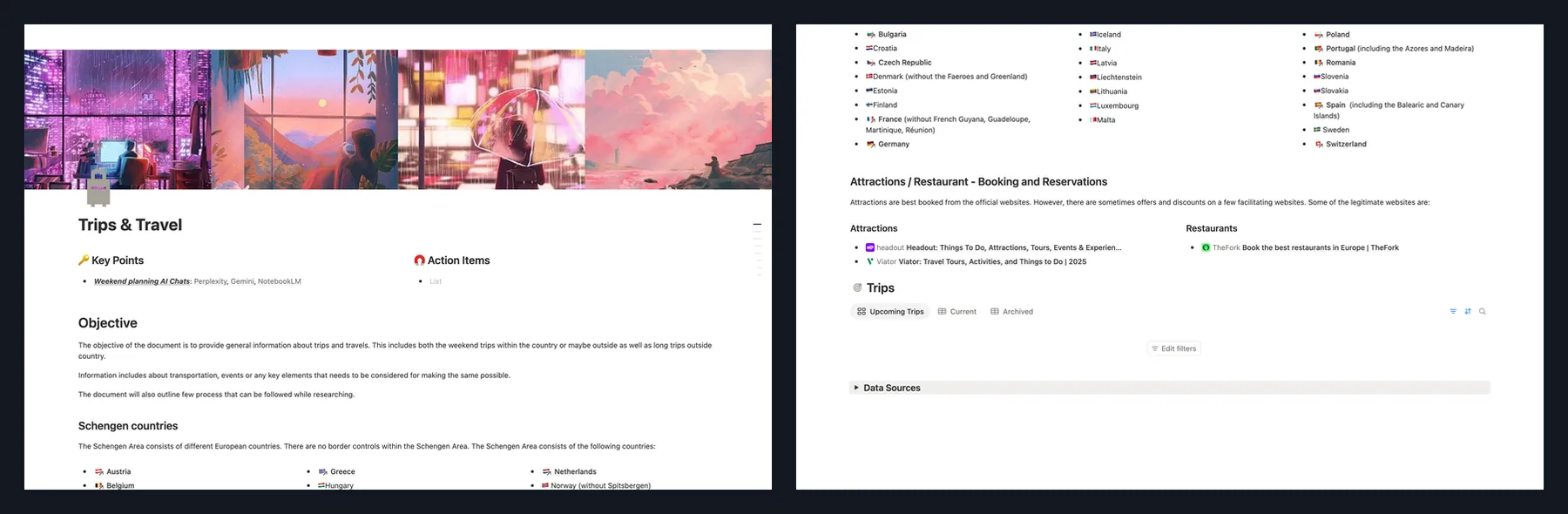
Captura la página de Notion que tienes abierta. Gratis, sin cuenta y sin subir nada.
 Agregar a Chrome
Qué método usar en cada caso
| Exportación de Notion (PDF) | Captura con FullPage Capture | |
|---|---|---|
| Texto seleccionable en el PDF | Sí | Pro (PDF con texto buscable) |
| Se ve exactamente como la pantalla | No | Sí |
| Tableros, cronogramas, tablas anchas | Se recomponen | Sí |
| Subpáginas de una vez | Business, Enterprise | No |
| Anotar y difuminar antes de compartir | No | SíGuardar una imagen editada es Pro |
Preguntas frecuentes
¿Puedo exportar Notion a PDF con el plan gratuito?
La ayuda de Notion describe la exportación a PDF de una sola página sin pedir ningún plan. Exportar una página junto con sus subpáginas ("Incluir subpáginas") es para los planes Business y Enterprise.
¿Cómo exporto una página de Notion con todas sus subpáginas?
Con "Incluir subpáginas" en la ventana de exportación, en los planes Business y Enterprise: Notion arma un ZIP con los PDF y te envía un enlace por correo. En otros planes, exporta cada página por separado, o exporta el espacio de trabajo en HTML o Markdown.
¿Puedo exportar una base de datos de Notion a PDF?
Sí, una página de base de datos se exporta como cualquier otra página. Una vista de formulario no se puede exportar, y una base de datos de página completa no se puede imprimir desde el navegador: primero expórtala a PDF y luego imprime el PDF.
¿Por qué mi PDF de Notion se ve distinto de la página?
La exportación adapta la página al papel: el ancho cambia con el formato de página y la escala, y los emojis personalizados se quedan fuera. Una captura conserva la página tal como se ve en pantalla, la mejor opción para compartir un diseño, una hoja de ruta o un tablero.
¿Cómo imprimo una página de Notion?
Expórtala a PDF e imprime el PDF. Imprimir directamente desde el navegador funciona con muchas páginas, pero no con las bases de datos de página completa.
¿Se sube mi página cuando la capturo?
No. La extensión captura dentro de tu navegador y escribe el archivo en tu disco. Privacidad
Pruébalo en la página que estás leyendo. Gratis, sin cuenta y sin marca de agua. No se sube nada.
Agregar a ChromePáginas relacionadas
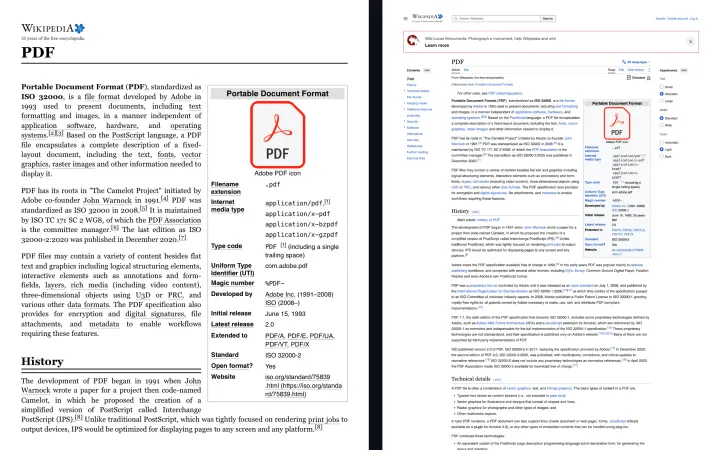 Cómo guardar una página web en PDF sin que se cortePor qué Guardar como PDF de Chrome corta líneas y pierde paneles, los ajustes de impresión que ayudan y cómo obtener un PDF idéntico a la página, con enlaces activos.
 Convierte cualquier página web a PDF sin que se corteDe página web a PDF tal como se ve en pantalla: una sola página larga o A4, Letter y Legal con saltos de página entre líneas y enlaces activos.
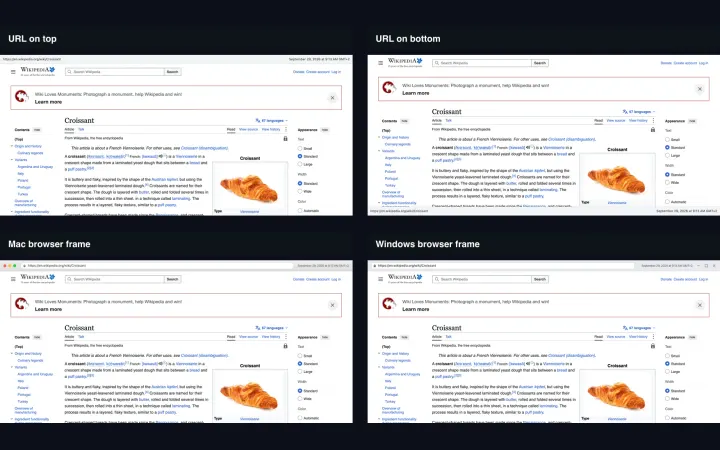 Exportar a PDFUna sola página larga o Letter, Legal y A4, saltos de página entre líneas, enlaces activos y sello con la URL y la fecha; texto buscable con Pro.