
PDF를 긴 이미지 한 장(PNG·JPG)으로 변환
PDF 이미지 변환으로 모든 페이지를 세로로 이어 붙인 PNG·JPG 한 장을 만들 수 있습니다. 휴대폰에서 스크롤해 읽거나, 채팅에 보내거나, 슬라이드에 붙이기 좋습니다. Chrome에서 PDF를 열고 무료 PDF를 긴 이미지 한 장으로 만드는 확장 프로그램인 FullPage Capture를 누르면 됩니다. 파일은 컴퓨터 밖으로 나가지 않습니다.
Chrome에서 PDF를 열고 아이콘을 누르세요. 무료, 계정 불필요, 아무것도 업로드되지 않습니다.
 Chrome에 추가
PDF를 긴 이미지 한 장으로 변환하는 방법
FullPage Capture 설치. Chrome 웹 스토어나 Edge 추가 기능에서. 무료, 계정 불필요, 워터마크 없음.
파일 액세스 허용(내 컴퓨터의 PDF). chrome://extensions를 열고 FullPage Capture의 세부정보에서 파일 URL에 대한 액세스 허용을 켭니다. 웹사이트에서 연 PDF라면 필요 없습니다.
Chrome에서 PDF 열기. 파일을 탭에 끌어 놓거나 링크를 엽니다. Chrome의 PDF 뷰어에 표시됩니다.
확장 프로그램 아이콘 클릭. 또는 Ctrl+Shift+K (⇧⌘K). 모든 페이지가 탭 너비에 맞춰 세로로 이어져 긴 이미지 한 장이 됩니다.
PNG나 JPG로 저장. 이미지를 복사하거나 먼저 자르고 표시할 수도 있고, 긴 PDF 한 페이지로 다시 저장할 수도 있습니다.

긴 이미지 한 장이 좋은 이유
- 채팅과 SNS는 PDF가 아니라 이미지를 받습니다. 메뉴, 전단, 짧은 보고서를 한 장으로.
- 휴대폰에서는 PDF 뷰어 없이 부드럽게 스크롤됩니다.
- 슬라이드와 문서: 문서 전체를 이미지 한 장으로 붙이거나 필요한 부분만 잘라서.
- 표시하기: 보내기 전에 계약서나 명세서에 화살표, 형광펜, 흐리게.
확장 프로그램과 온라인 변환 사이트
| 온라인 PDF 이미지 변환 사이트 | FullPage Capture | |
|---|---|---|
| 모든 페이지를 긴 이미지 한 장으로 | 일부 사이트 | 예 |
| 파일이 내 컴퓨터를 떠나지 않음 | 아니요 | 예 |
| 웹사이트에서 Chrome으로 연 PDF | 아니요내려받아 다시 업로드 | 예 |
| 저장 전 표시·흐리게 | 아니요 | 예편집한 이미지 저장은 Pro |
| 페이지마다 이미지 한 장 | 예 | 아니요 |
자주 묻는 질문
변환하려고 PDF를 업로드하나요?
아니요. 확장 프로그램이 브라우저 안에서 PDF를 그리고 이미지를 내 컴퓨터에 저장합니다. 어디에도 보내지 않으니 계약서, 명세서, 기밀 문서에도 안심입니다.
페이지마다 따로 이미지로 만들 수 있나요?
이 방법은 모든 페이지를 이미지 한 장으로 이어 붙입니다. 페이지별 이미지가 필요하면 대부분의 PDF 뷰어에서 페이지를 이미지로 내보낼 수 있습니다.
이미지는 얼마나 길게 만들 수 있나요?
Chrome 캔버스 한 변의 한계인 28,800픽셀까지입니다. 더 긴 문서는 번호가 붙은 부분(각각 긴 이미지)으로 저장되고, 전체가 들어갈 때는 편집기에서 다시 한 장으로 합칠 수 있습니다.
암호가 걸린 PDF도 되나요?
아니요. 암호를 묻는 파일은 캡처할 수 없습니다. 권한이 있다면 암호를 푼 사본을 열어 캡처하세요.
내 컴퓨터의 PDF가 캡처되지 않는 이유는?
Chrome은 허용하기 전까지 확장 프로그램이 컴퓨터의 파일에 접근하지 못하게 합니다. chrome://extensions의 FullPage Capture 세부정보에서 파일 URL에 대한 액세스 허용을 켜세요.
PDF가 아니라 HTML을 이미지로 만들려면 HTML 이미지 변환 도구를 쓰세요.
 HTML 이미지 변환: HTML을 PNG·JPG로
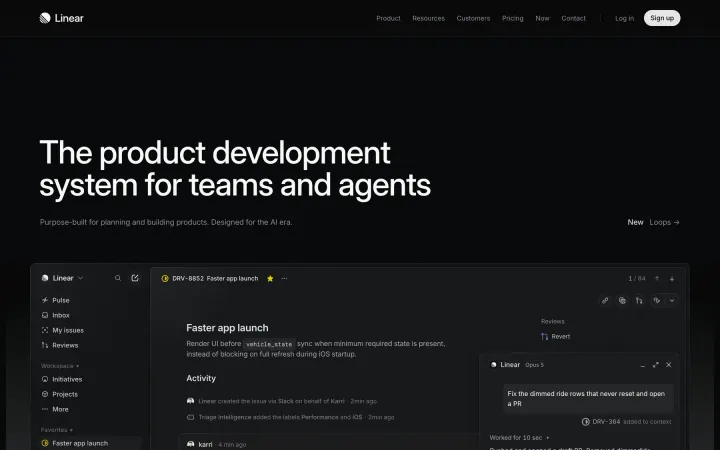 웹페이지 이미지 저장, 페이지 전체를 PNG나 JPG로
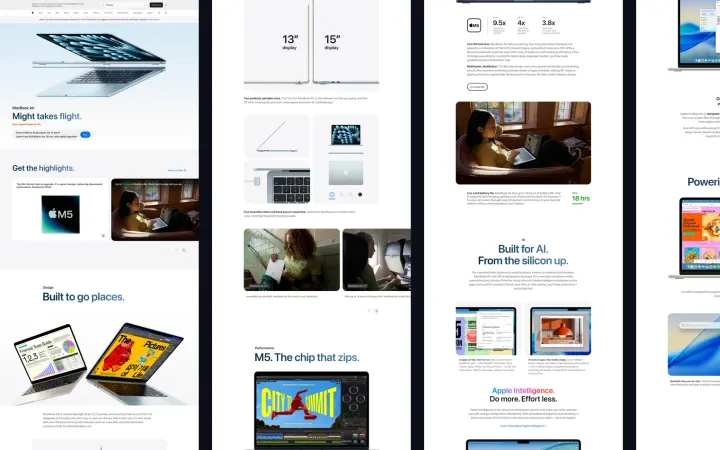 스크롤 캡쳐, 웹페이지 전체를 클릭 한 번으로